Важно! Настройка подключения MCP мозга с телефона осуществляется исключительно в веб-версии ChatGPT. Мобильное приложение функцию режима разработчика не поддерживает.
1. Настройки → Плагины
В левом нижнем углу интерфейса ChatGPT нажмите на иконку профиля → «Настройки»
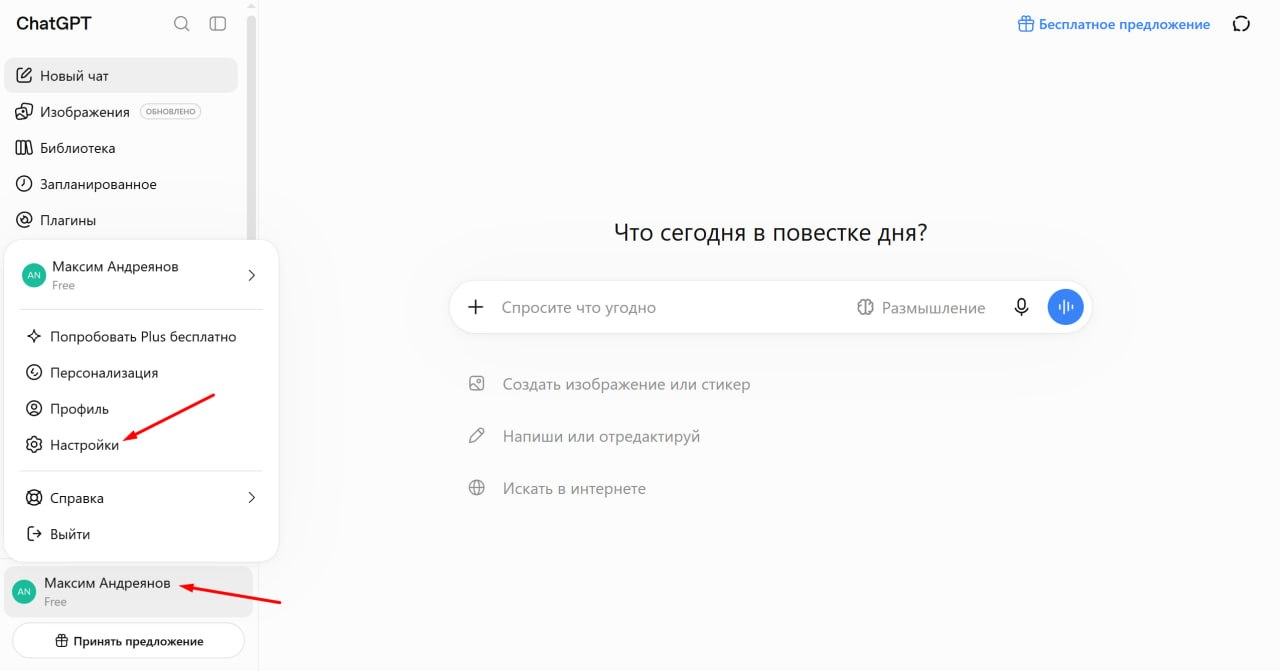
Затем вкладка «Плагины».
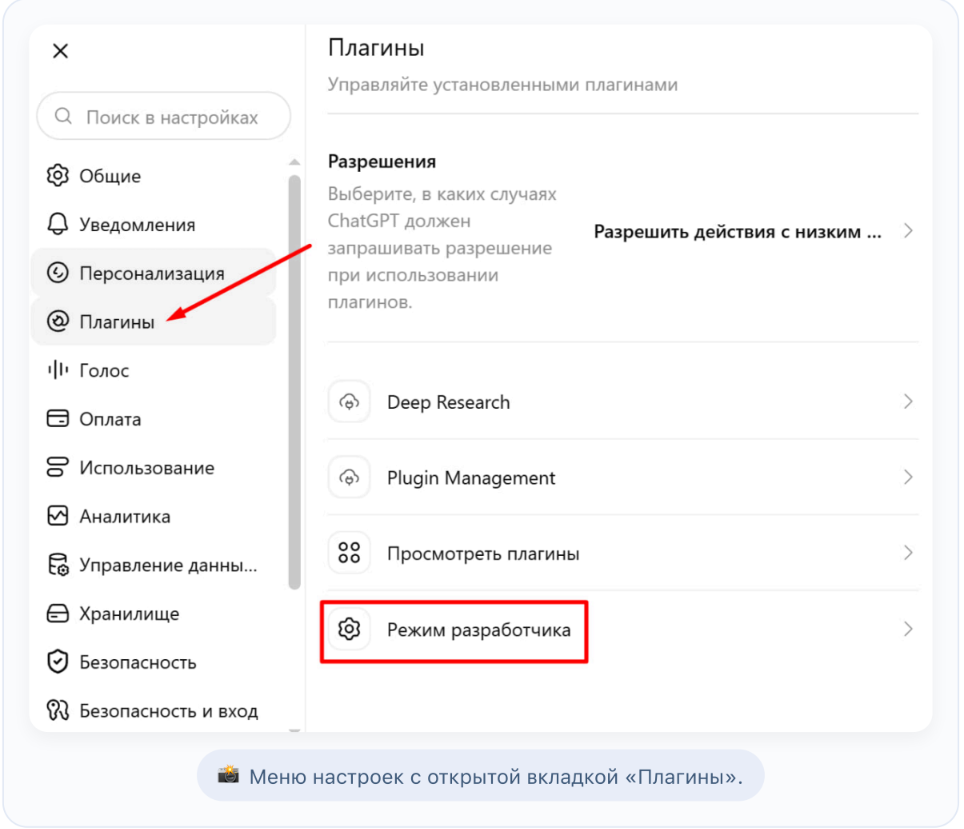
2. Активация режима разработчика
Прокрутите страницу вниз до переключателя «Режим разработчика» и включите его.
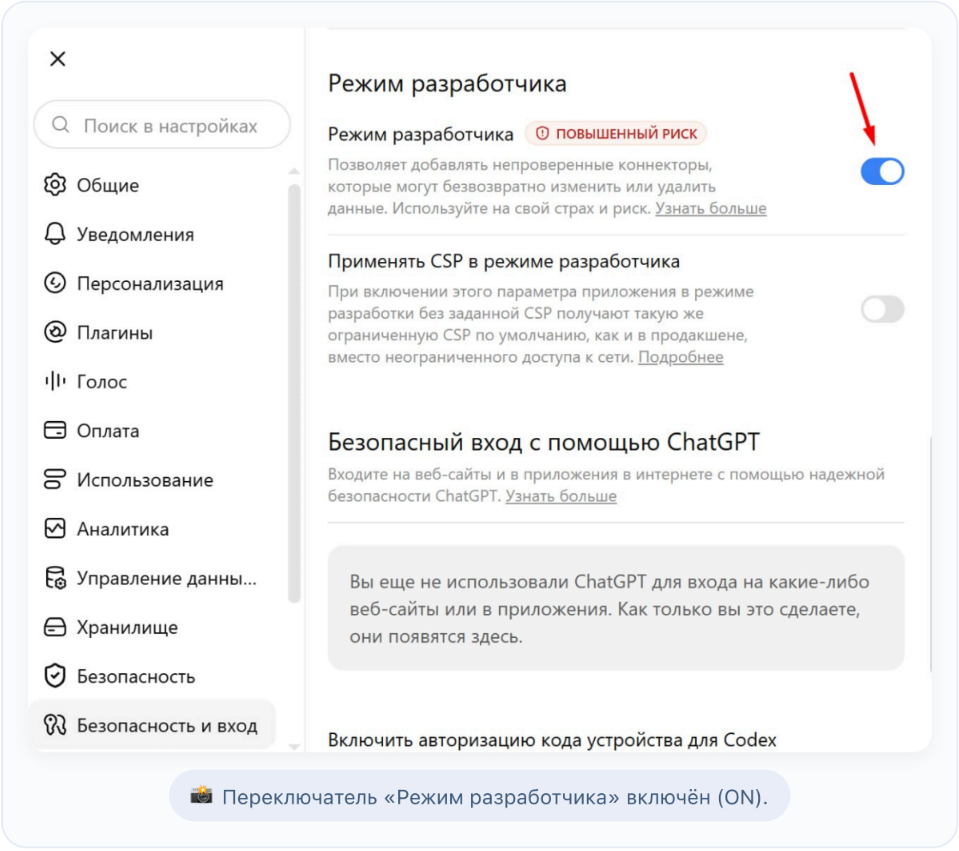
3. Нажать «+» (Добавить плагин)
Вернитесь в основной список плагинов и нажмите на кнопку «+» в правом верхнем углу.
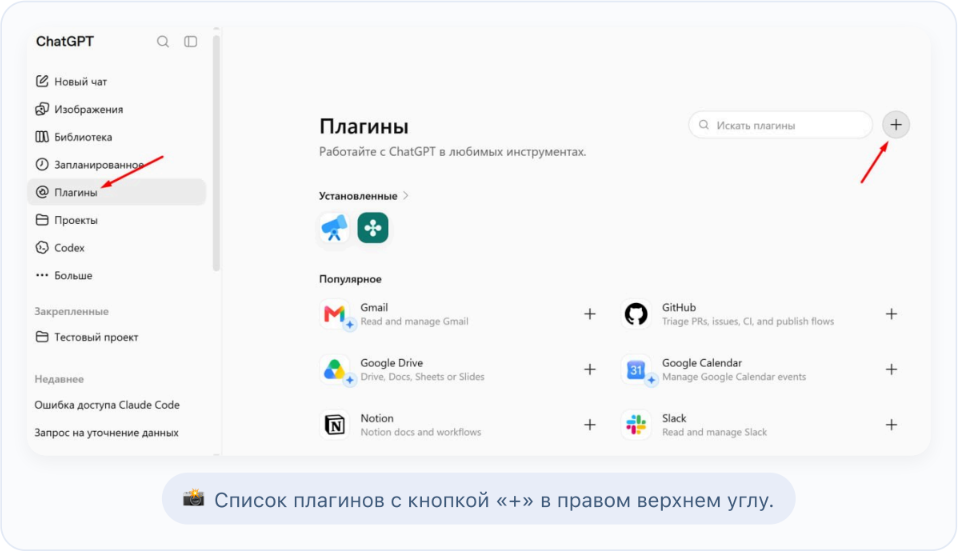
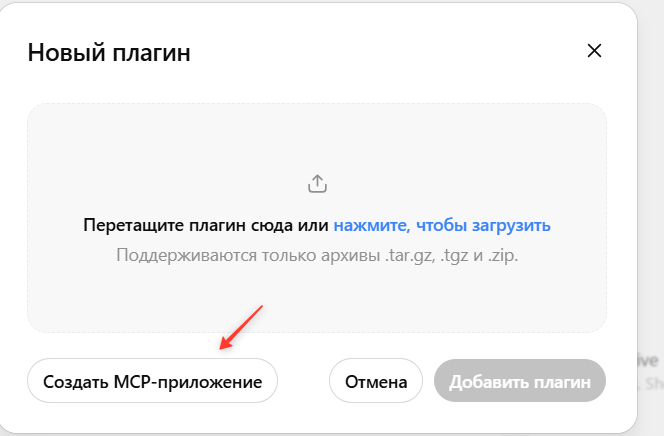
3.1 Создать приложение
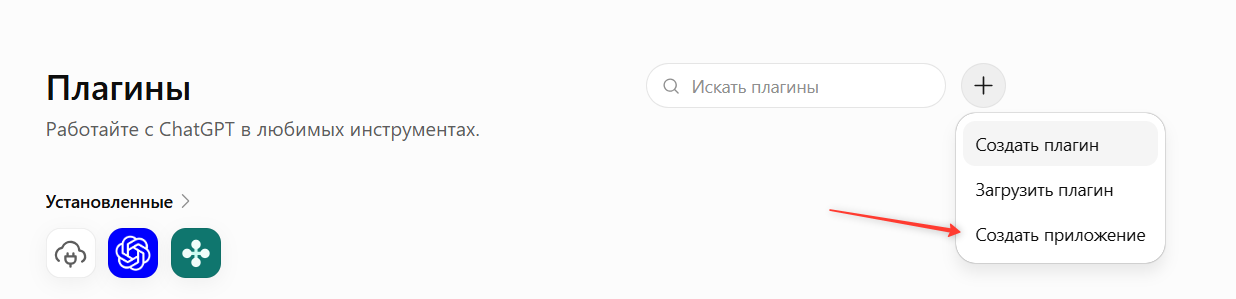
3.2 Создать MCP-приложение
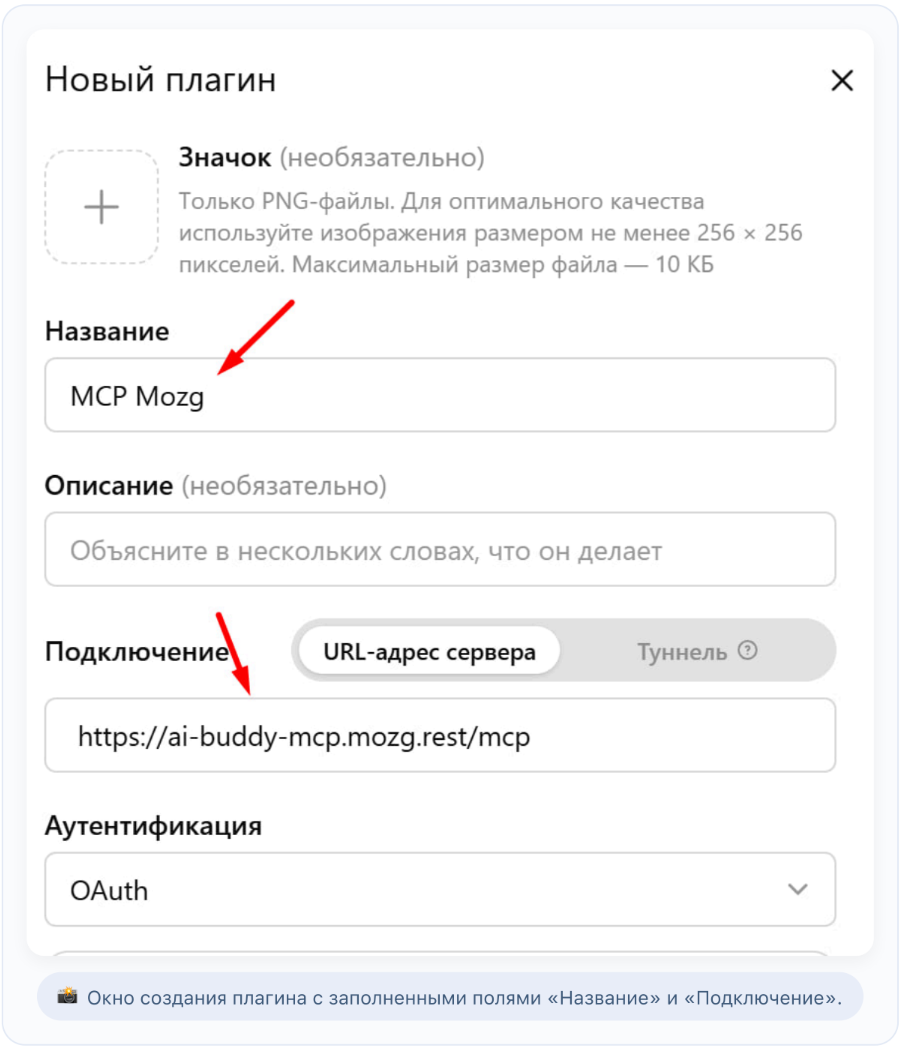
4. Введите название и адрес подключения
В поле «Название» укажите, например: MCP Mozg . В поле «Подключение» вставьте точный URL:
https://ai-buddy-mcp.mozg.rest/mcp
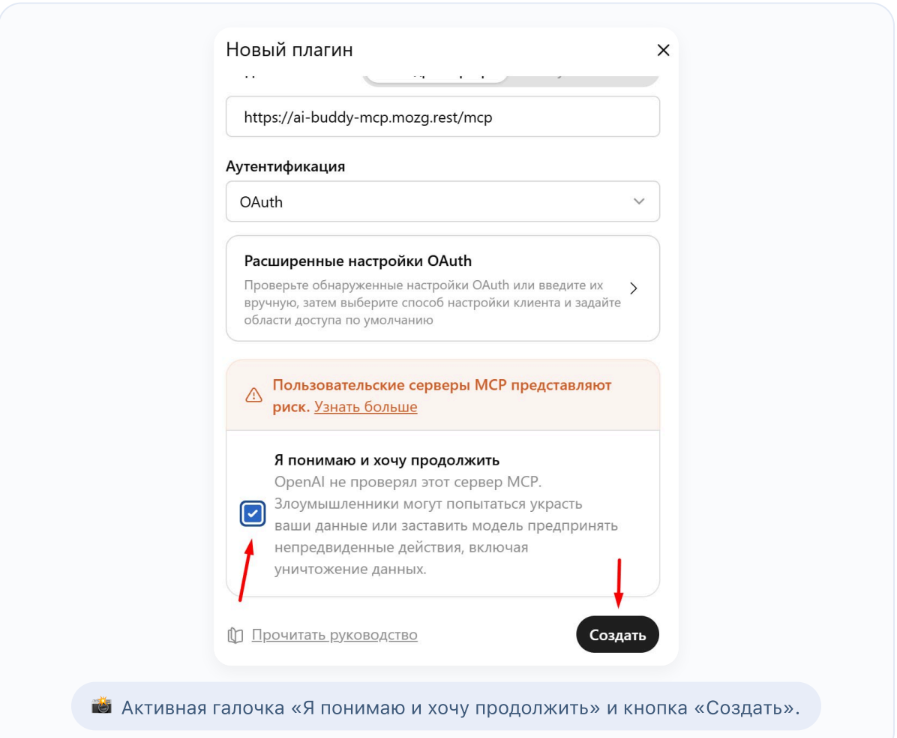
5. Подтверждение и создание
Поставьте галочку «Я понимаю и хочу продолжить» и нажмите «Создать».
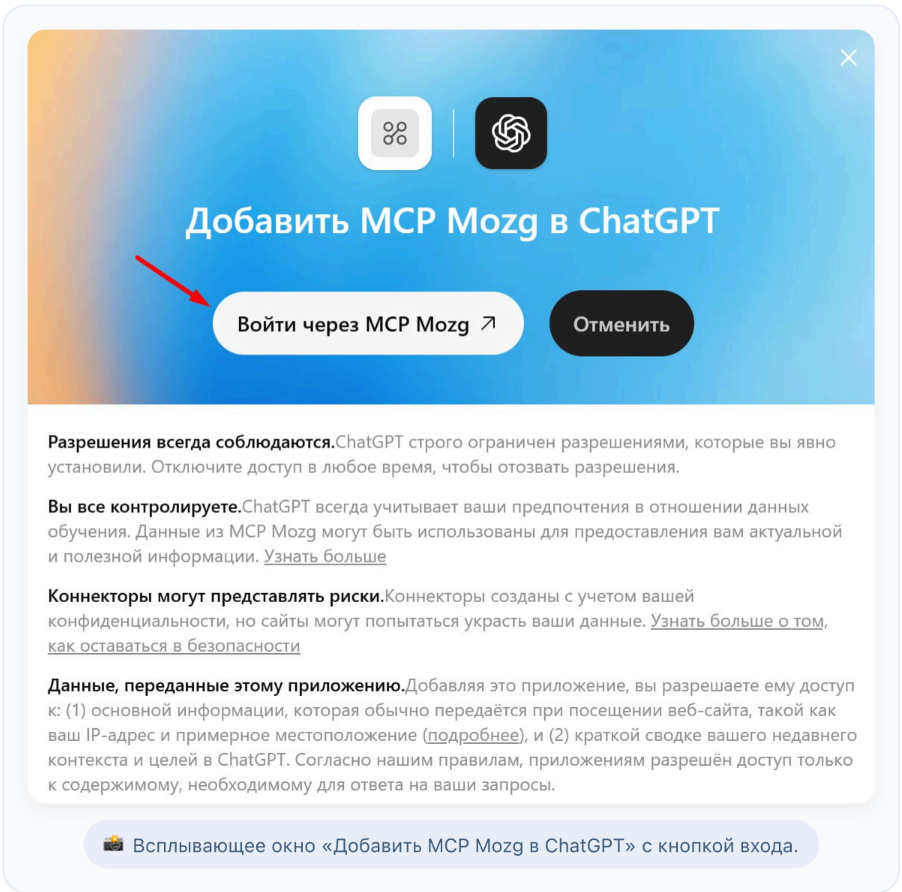
6. Войти через MCP Mozg
После создания появится окно подключения. Нажмите «Войти через MCP Mozg».
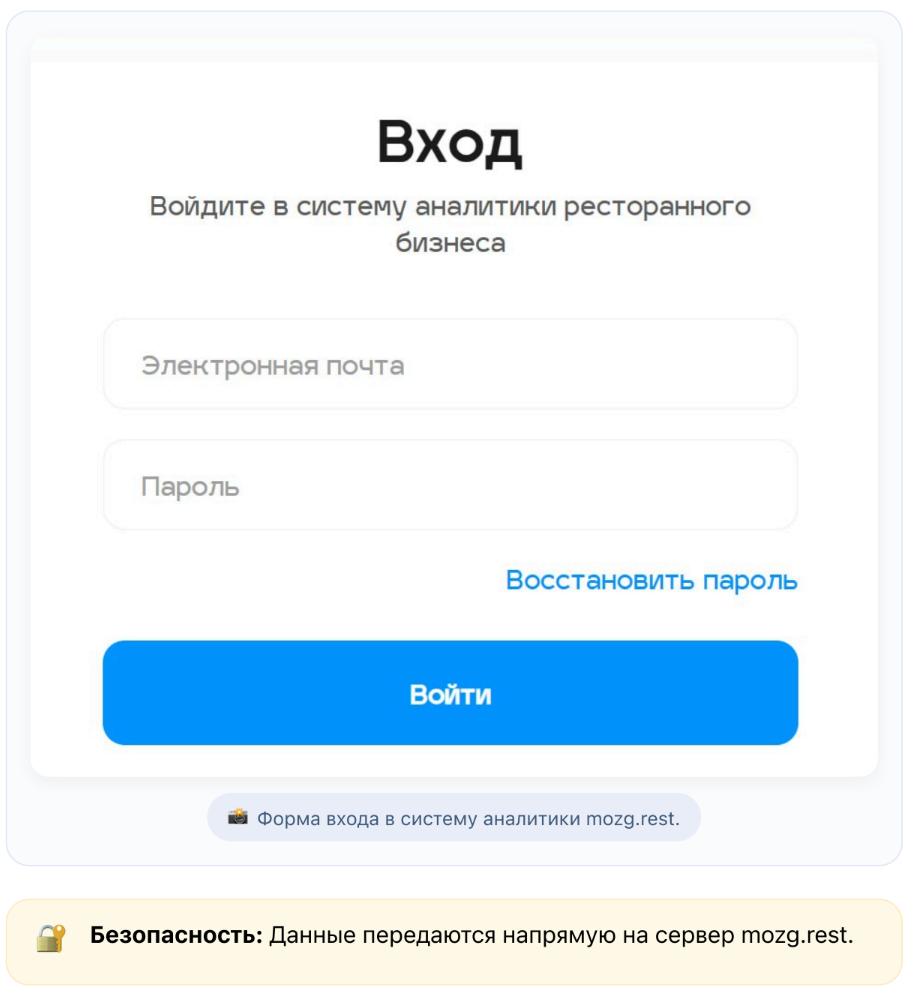
7. Вход в аккаунт mozg.rest
Если вы не авторизованы, система запросит логин и пароль — введите их.
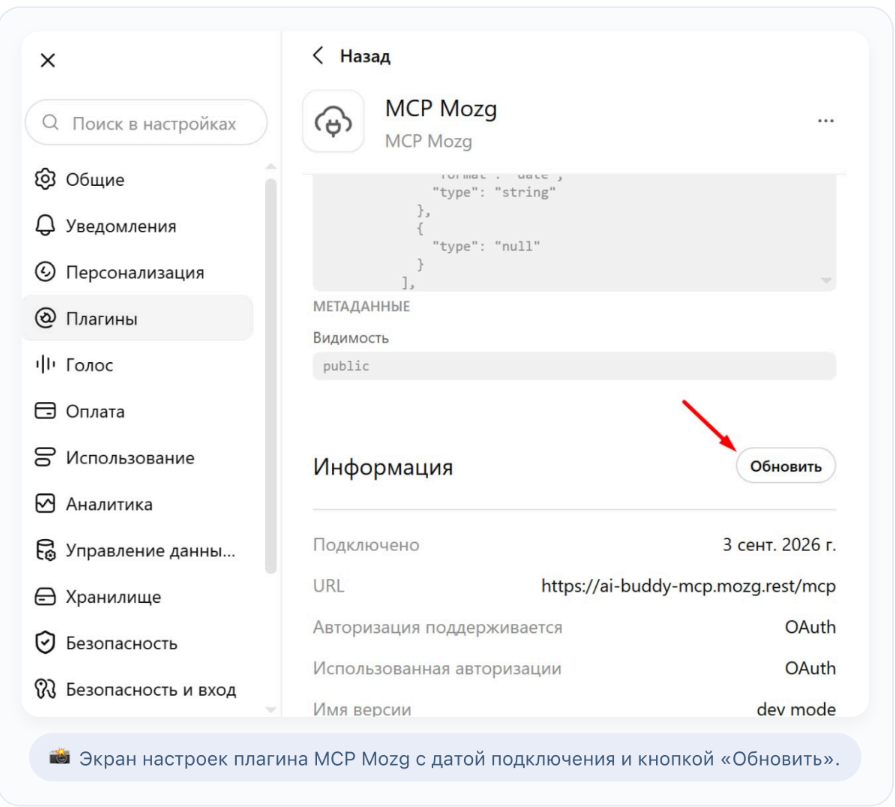
8. Проверка подключения и обновление списка действий
После успешного входа в настройках плагина в разделе «Подключение» появится статус MCP Mozg . Если список инструментов пуст, нажмите кнопку «Обновить» (🔄 ). После этого появятся доступные функции.
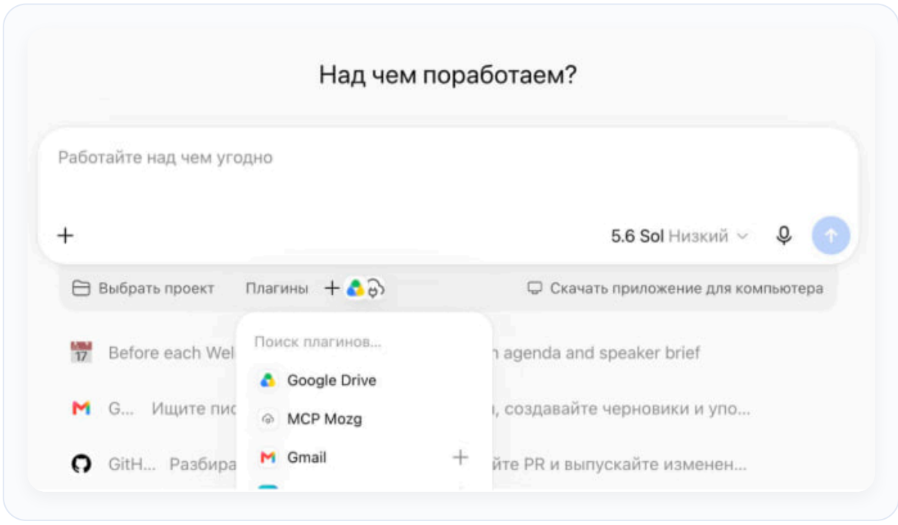
9. Готово!
Готово! Теперь MCP Мозг доступен в диалогах ChatGPT.
Не удалось подключиться?
Проверьте, что URL скопирован без пробелов. Если список действий не появляется после обновления — перезагрузите страницу ChatGPT и повторите шаги 6–9.