1. Открыть Настройки, Connectors и добавить Custom connector
Войдите в свой аккаунт Claude. В левом нижнем углу нажмите на иконку профиля, выберите Settings
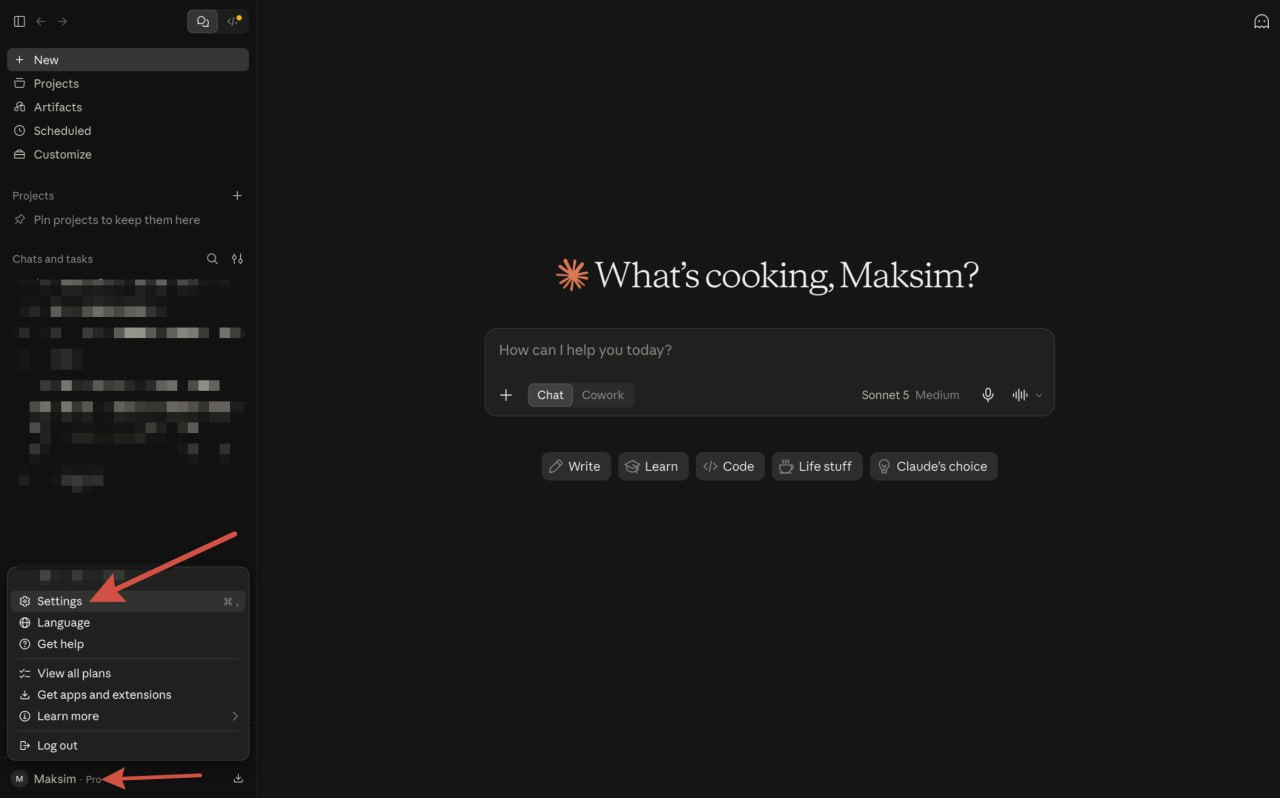
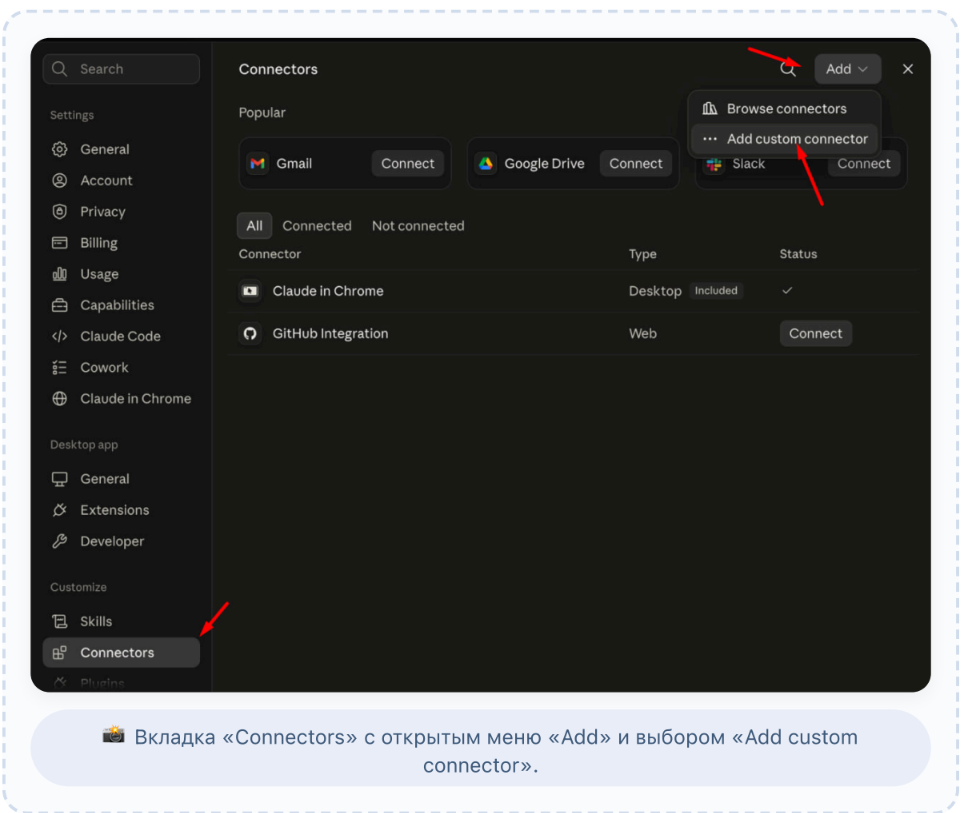
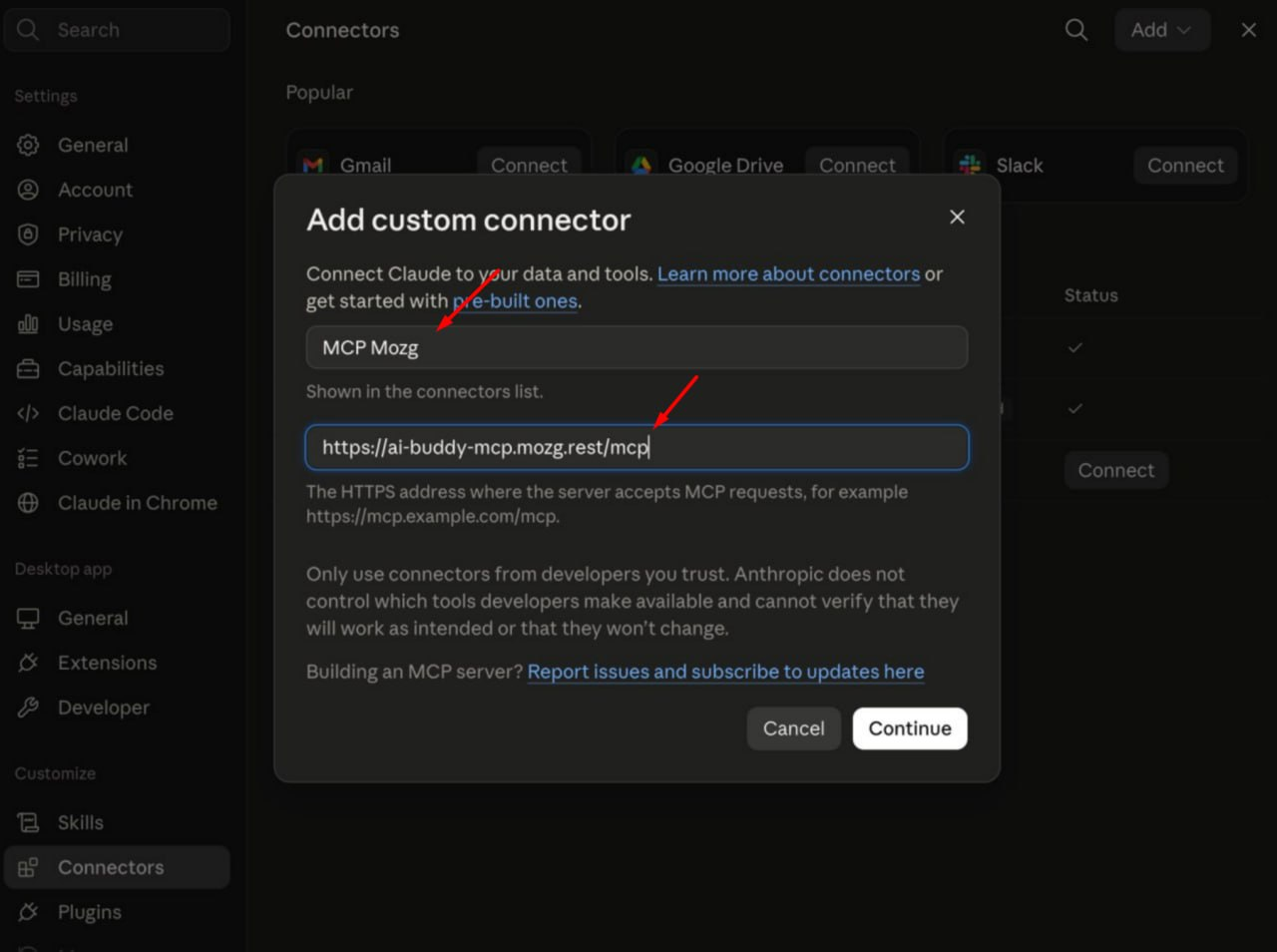
Затем перейдите во вкладку Connectors. Нажмите кнопку Add → Add custom connector.
2. Введите Name и URL сервера
В поле Name укажите удобное название, например MCP Mozg . В поле ниже (URL сервера) вставьте адрес:
https://ai-buddy-mcp.mozg.rest/mcp
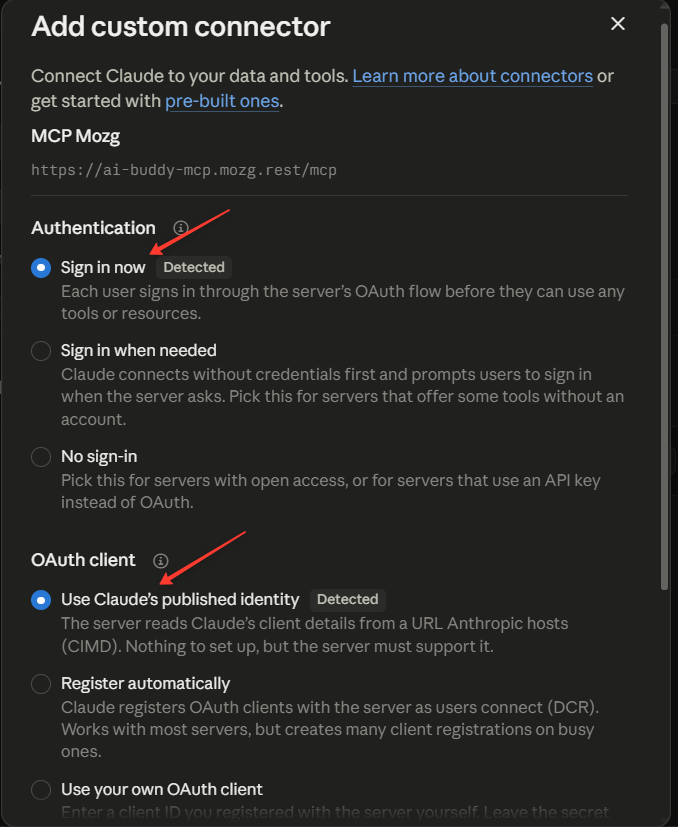
3. Настройте Authentication и OAuth Client
Оставляем все настройки по умолчанию
В разделе Authentication – Sign in now.
В разделе OAuth client – Use claude's published identity
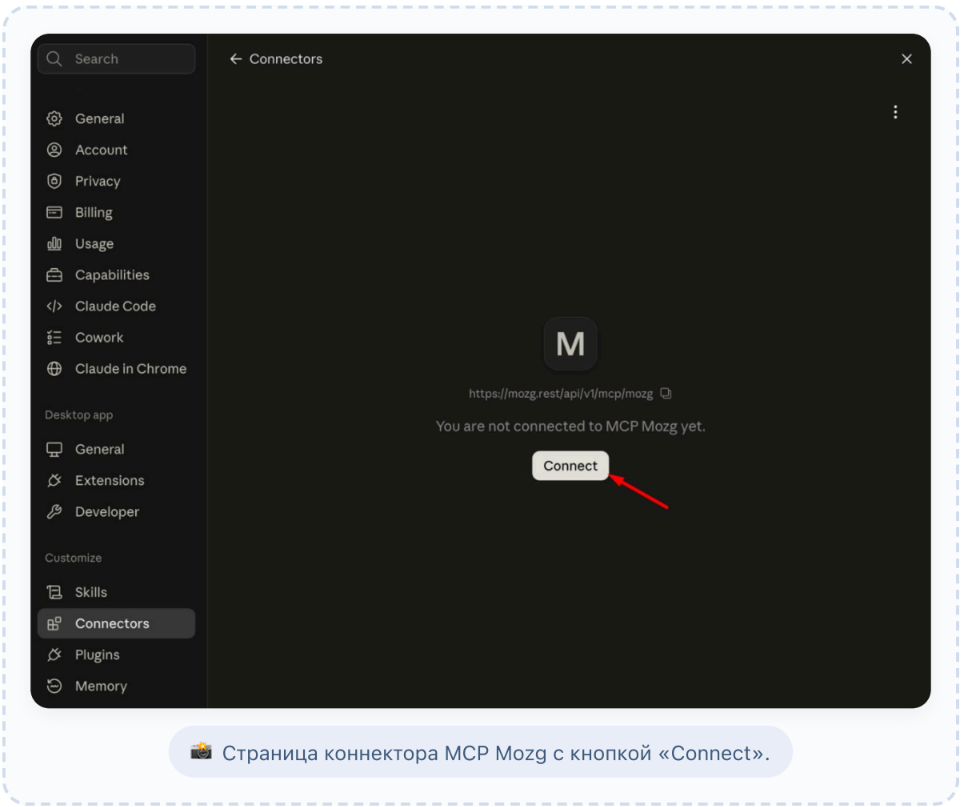
4. Нажмите Connect
После сохранения коннектора откроется его страница со статусом «You are not connected to MCP Mozg yet.» Нажмите кнопку Connect, чтобы начать процесс авторизации.
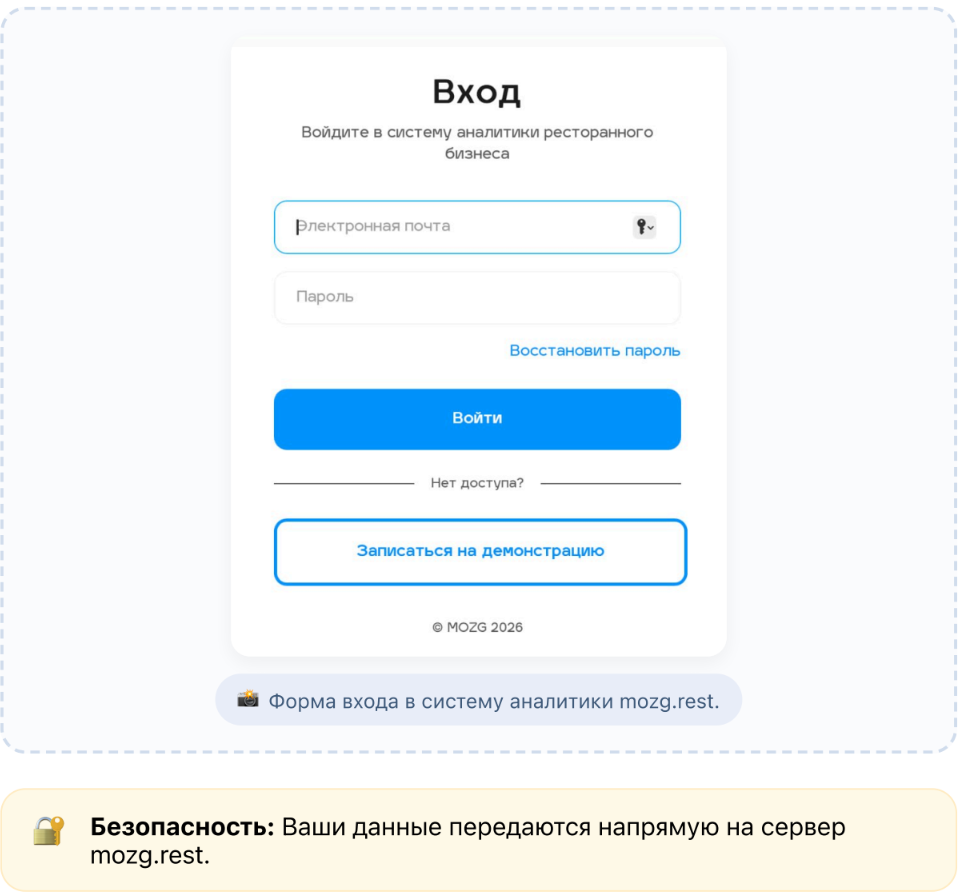
5. Вход в аккаунт mozg.rest
Если вы ещё не авторизованы в mozg.rest, появится окно входа. Введите свой логин и пароль.
6. Настройте Tool permissions (Always Allow)
При успешной авторизации откроется список разрешений для инструментов (Tool permissions). Чтобы MCP не запрашивал подтверждение при каждом обращении, выберите Always allow вместо Needs approval — можно сразу для всей группы инструментов. Это упростит работу: разрешения будут даны раз и навсегда.
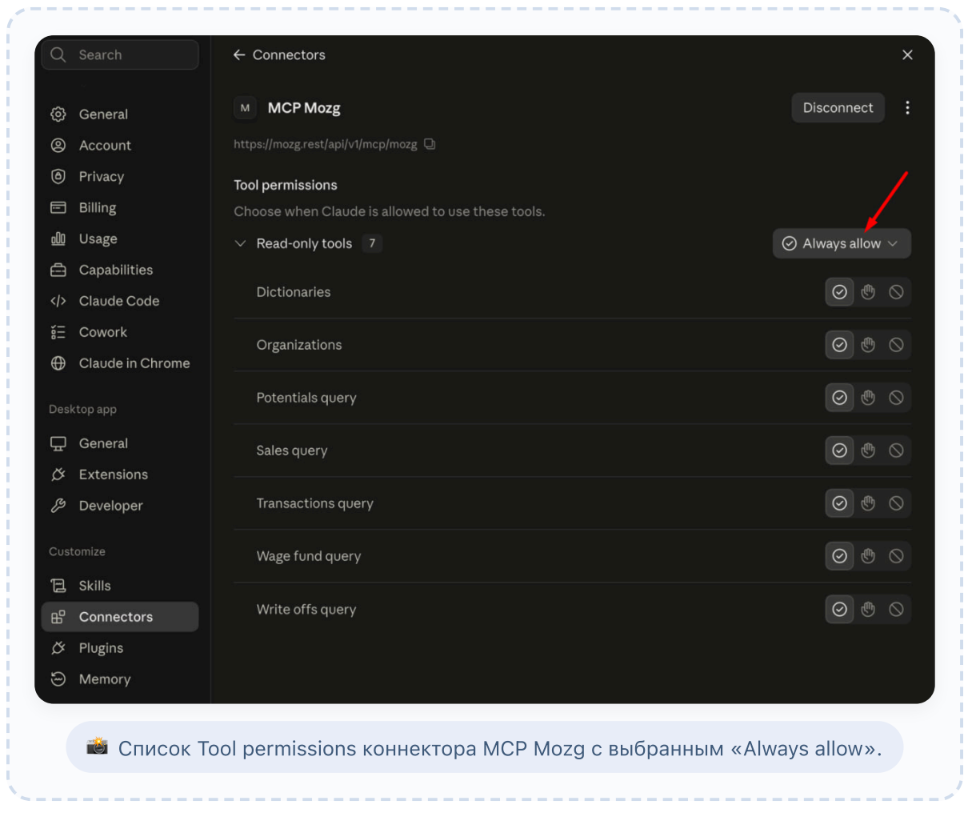
При обновлении разработчиками инструментов MCP, клиент Claude переключает доступ на «ручной». Поэтому во время доработки MCP потребуется периодически возвращать доступ в «автоматический» режим.
7. Готово к использованию
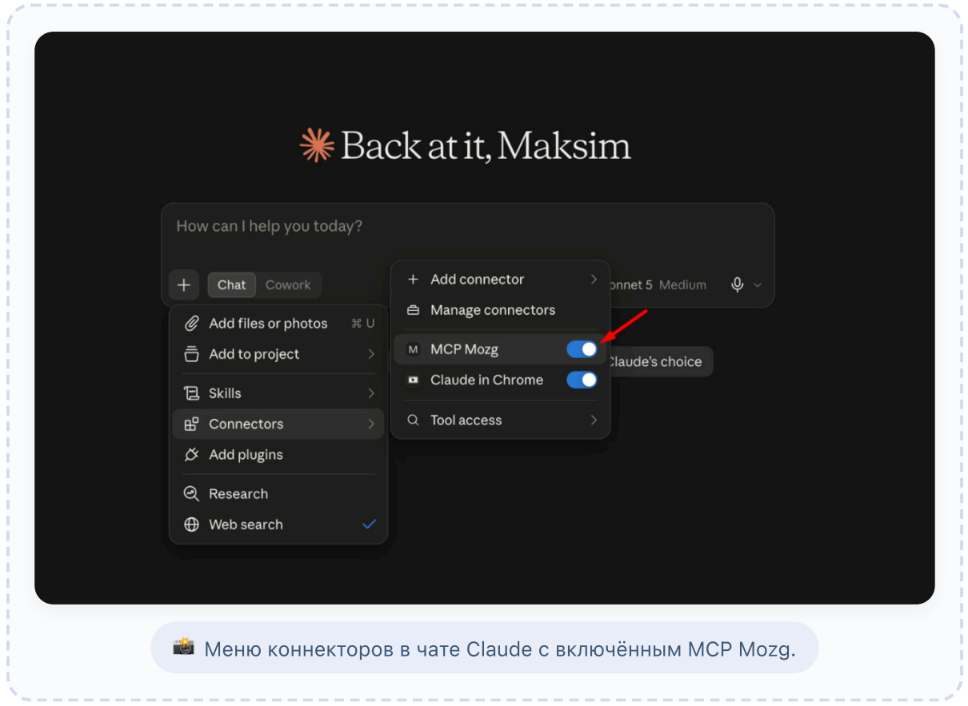
Теперь в чате Claude в меню коннекторов появится MCP Mozg с включённым переключателем. MCP Мозг полностью подключён и готов к использованию в диалогах.
Не удалось подключиться?
Проверьте, что URL введён без лишних пробелов. Если после Connect появляется ошибка — перезагрузите страницу Claude и повторите шаги.