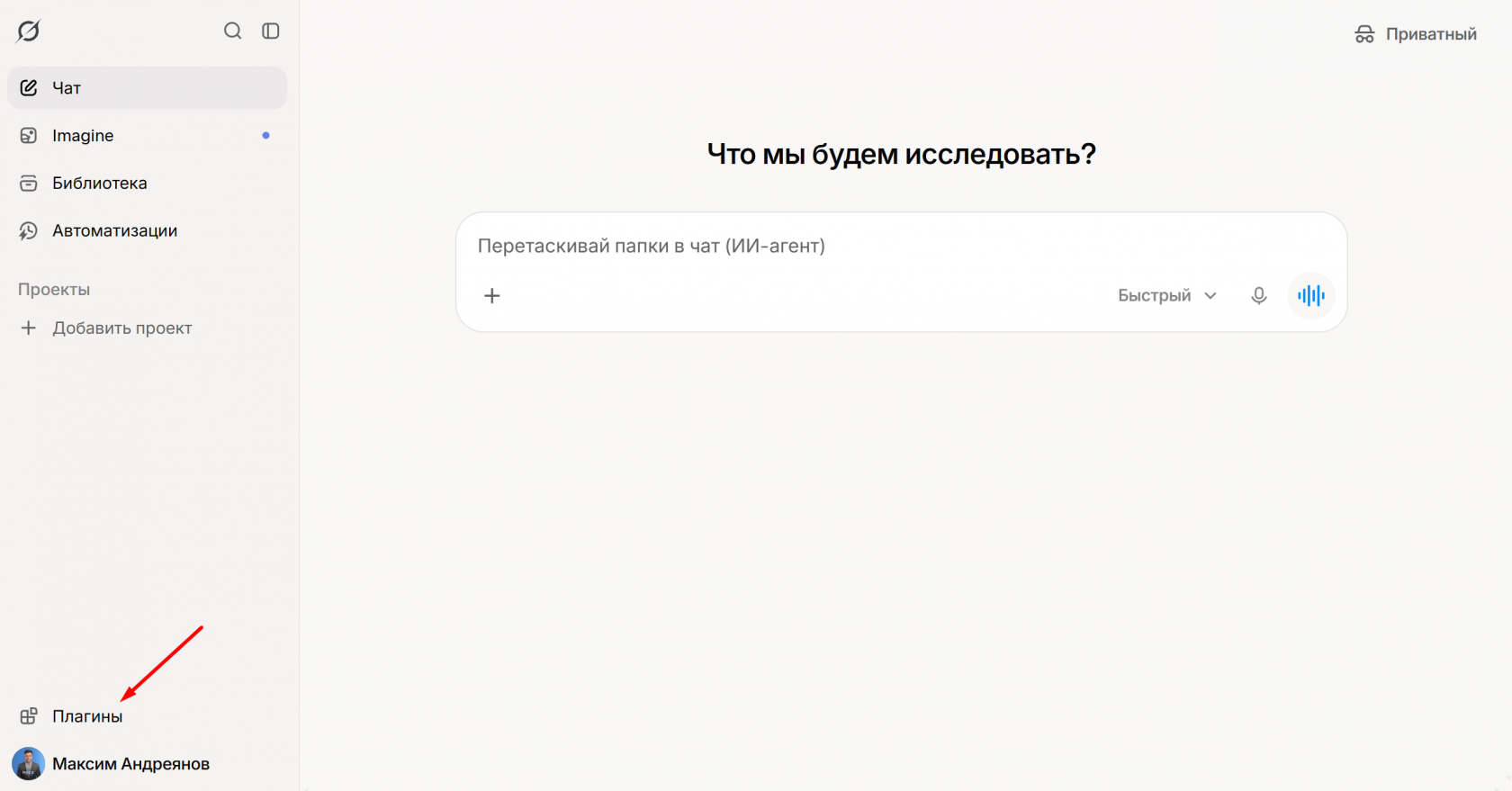
1. Заходим в "Плагины"
В левом нижнем углу интерфейса Grok нажмите на "Плагины"
2. Добавляем коннектор
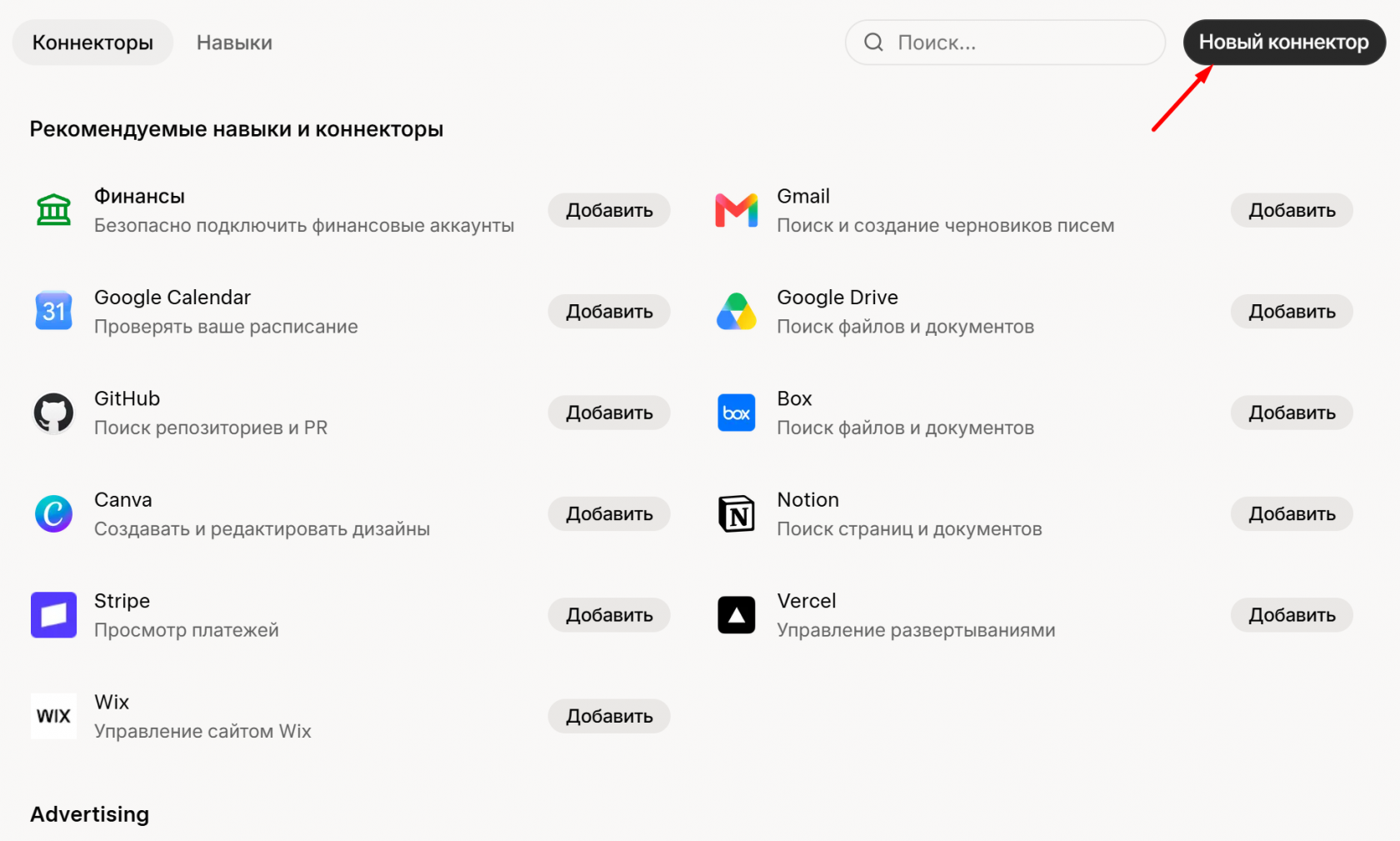
На вкладке «Плагины» в верхнем правом углу нажимаем "Новый коннектор"
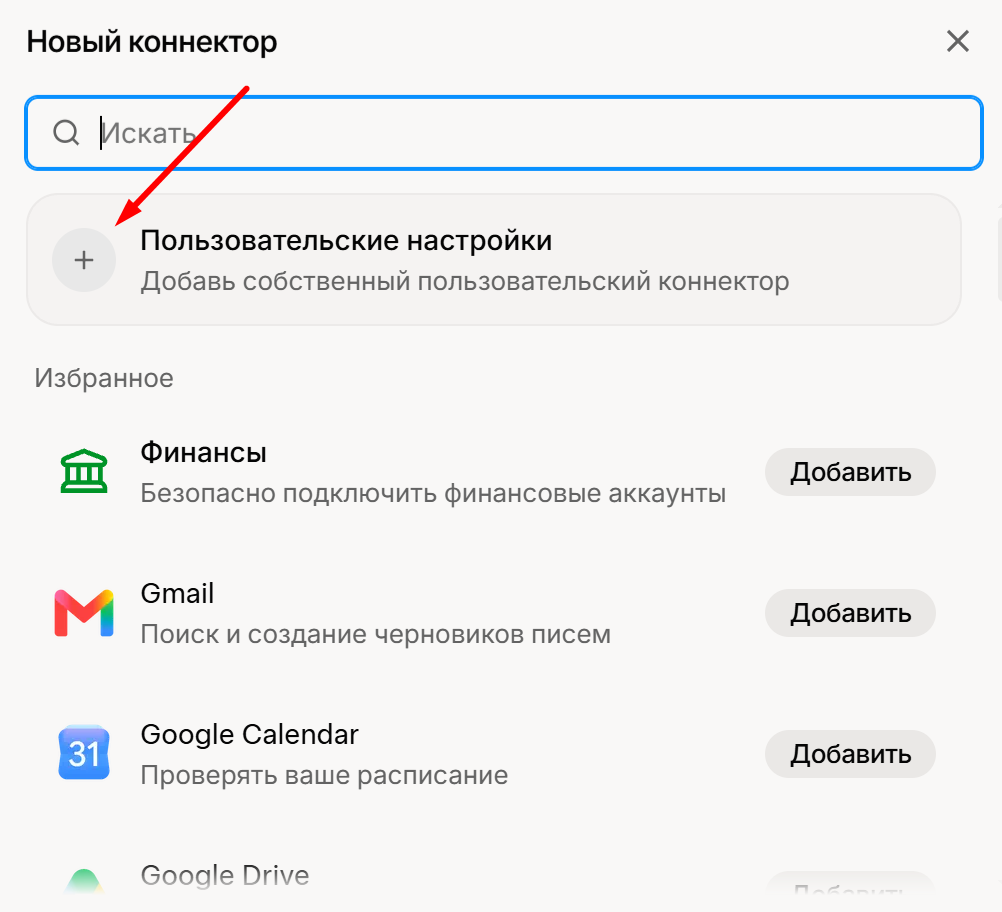
Выбираем "Пользовательские настройки"
3. Введите название и адрес подключения
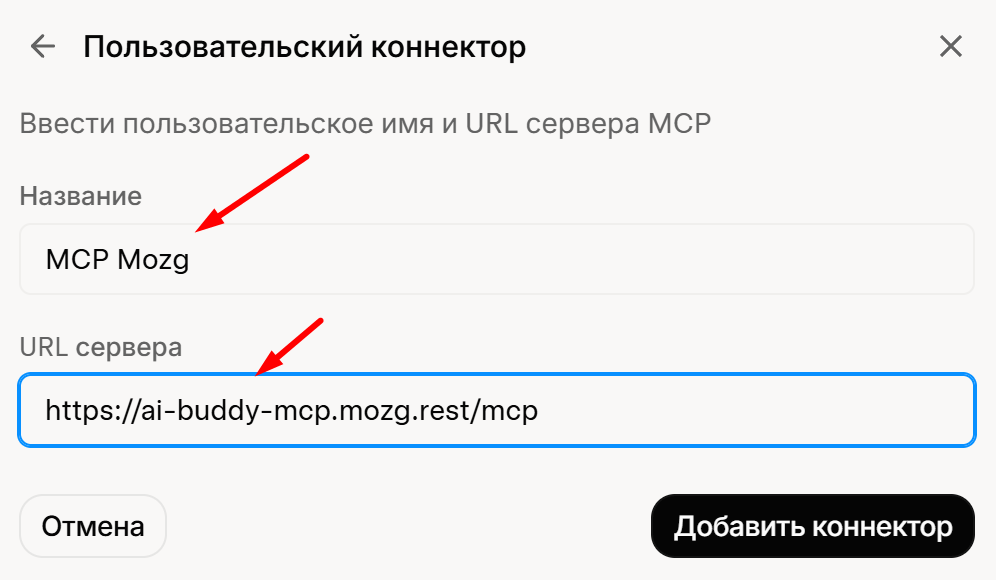
В поле «Название» укажите, например: MCP Mozg. В поле «URL сервера» вставьте точный URL и нажмите "Добавить коннектор":
https://ai-buddy-mcp.mozg.rest/mcp
4. Авторизация в MOZG
Появится окно и пройдет автоматическая авторизация в Mozg.
Если этого не происходит – убедитесь, что вы авторизированы на платформе Mozg.
5. Готово!
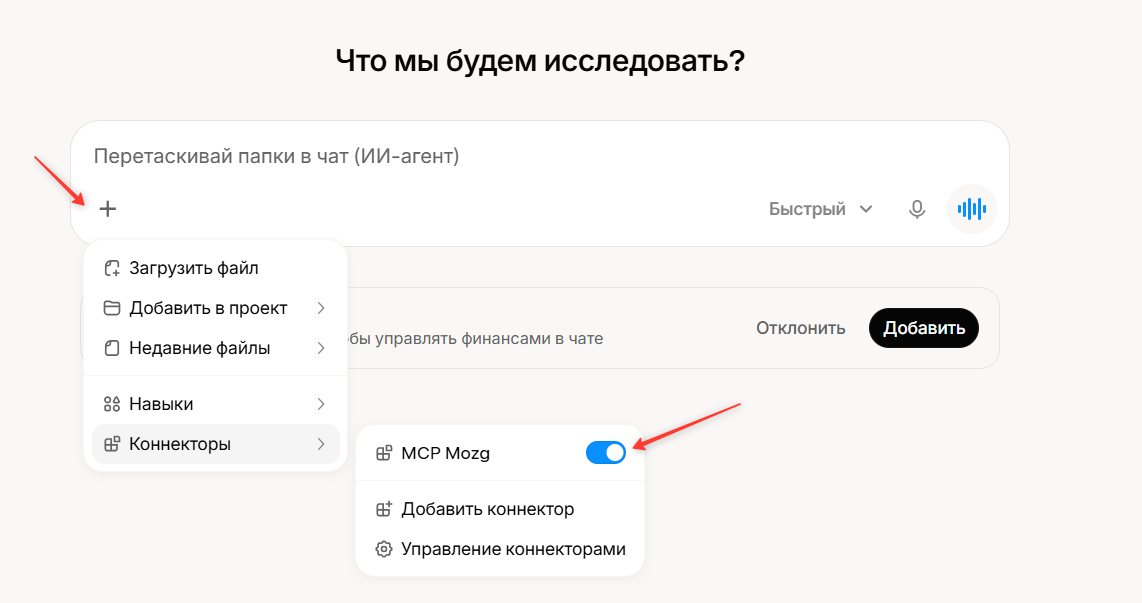
Теперь MCP Мозг доступен в диалогах Grok.
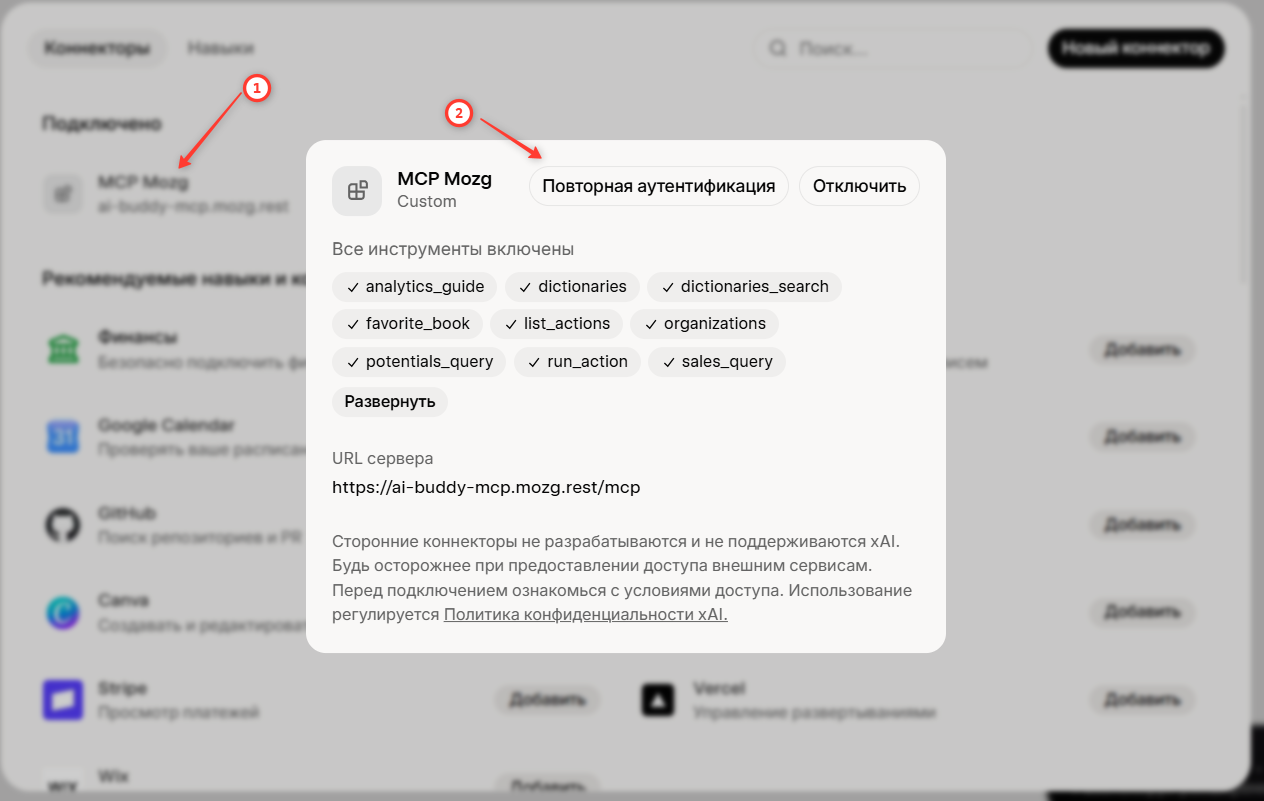
6. Как обновить плагин?
Для обновления плагина необходимо перейти в "Плагины", выбрать MCP Mozg и нажать "Повторная аутентификация"