Инструкция подходит для Perplexity Pro, Max и Enterprise. На тарифе Free добавление собственного MCP-коннектора недоступно. Для рабочего Enterprise-аккаунта администратор должен разрешить участникам добавлять custom connectors. Официальная документация для подключения custom connectors - www.perplexity.ai
Если кнопки + Custom connector нет, сначала проверьте тариф.
В Enterprise дополнительно проверьте у администратора разрешение Allow members to add custom connectors — по документации оно выключено по умолчанию.
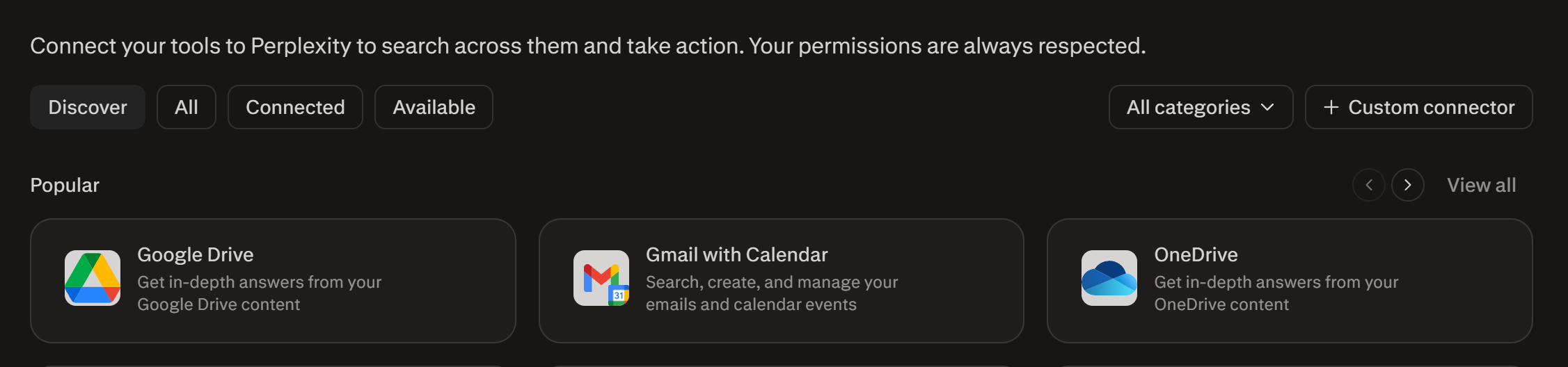
1. Откройте настройки коннекторов
В Perplexity нажмите значок профиля в левом нижнем углу, откройте настройки All settings → Connectors. Затем нажмите + Custom connector в правом верхнем углу.
2. Добавьте удалённый MCP
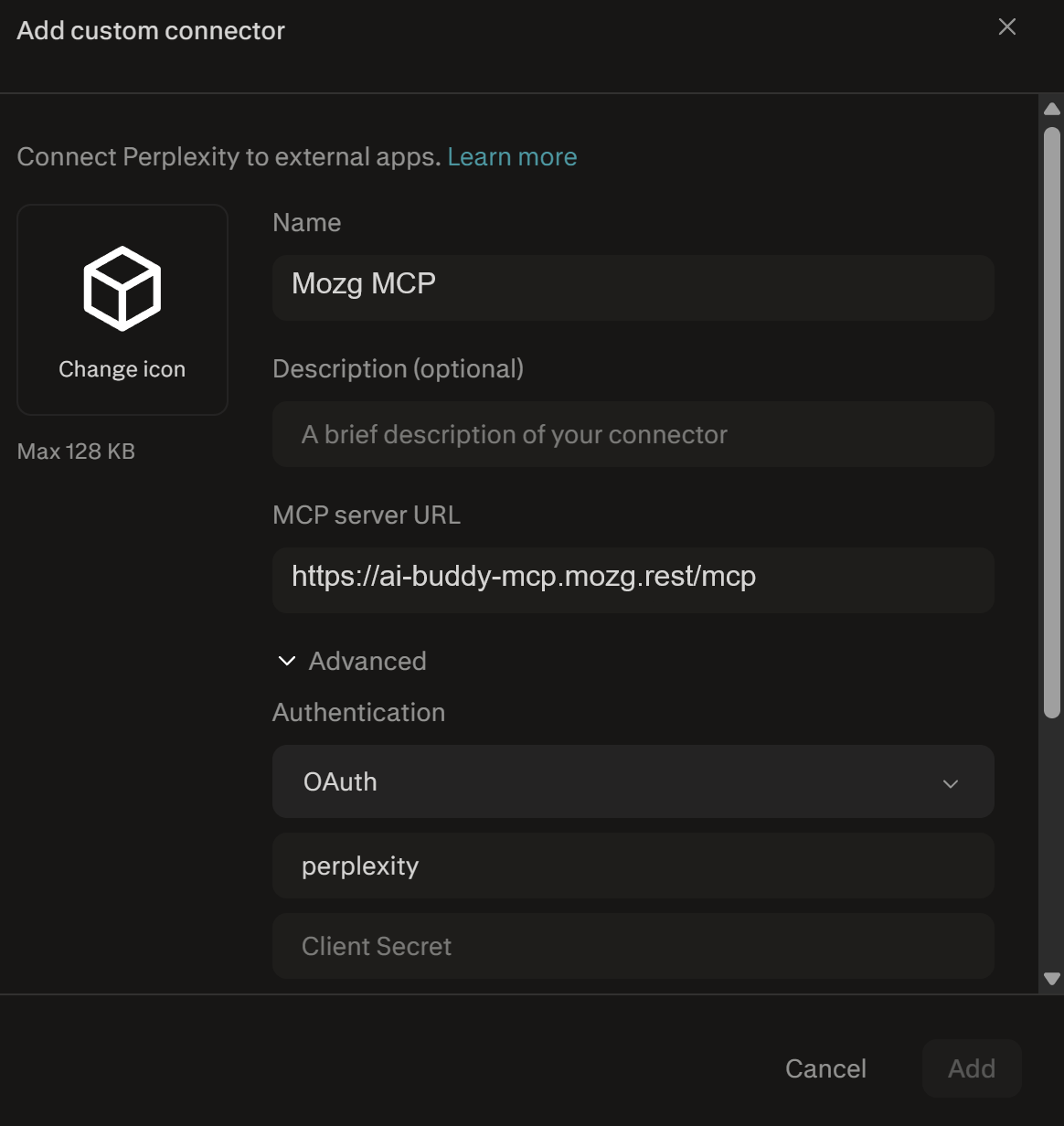
В открывшемся окне выберите Remote. Заполните:
-
Name: понятное название, например
Mozg MCP; -
MCP Server URL: точный HTTPS-адрес сервера, например
https://ai-buddy-mcp.mozg.rest/mcp.
Вставляйте в поле только URL, без квадратных скобок и Markdown-разметки.
3. Выберите авторизацию и транспорт
Если дополнительные параметры свёрнуты, раскройте Advanced. Укажите:
-
Authentication:
OAuth; -
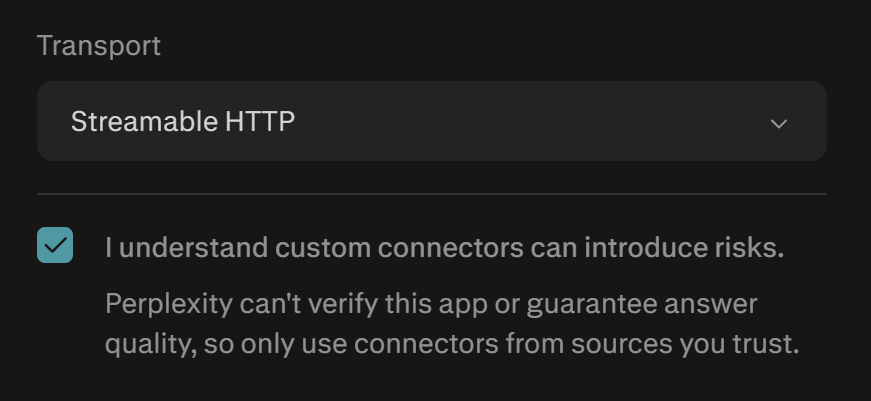
Transport:
Streamable HTTP.
Отметьте флажок подтверждения рисков custom connectors и нажмите Add.
Важное уточнение для CIMD: CIMD это автоматическая настрой подключения без ввода Client ID. Официальная инструкция Perplexity описывает автоматическое обнаружение OAuth-параметров и динамическую регистрацию клиента, но не подтверждает явно поддержку CIMD.
Если интерфейс запросит Client ID или выдаст ошибку регистрации, не вводите произвольное значение: пожалуйста свяжитесь с техподдержкой Mozg (email: support@mozg.rest, telegram: https://t.me/mozgsupport) для получения Client ID и завершения авторизации или решения проблем.
4. Подключите аккаунт
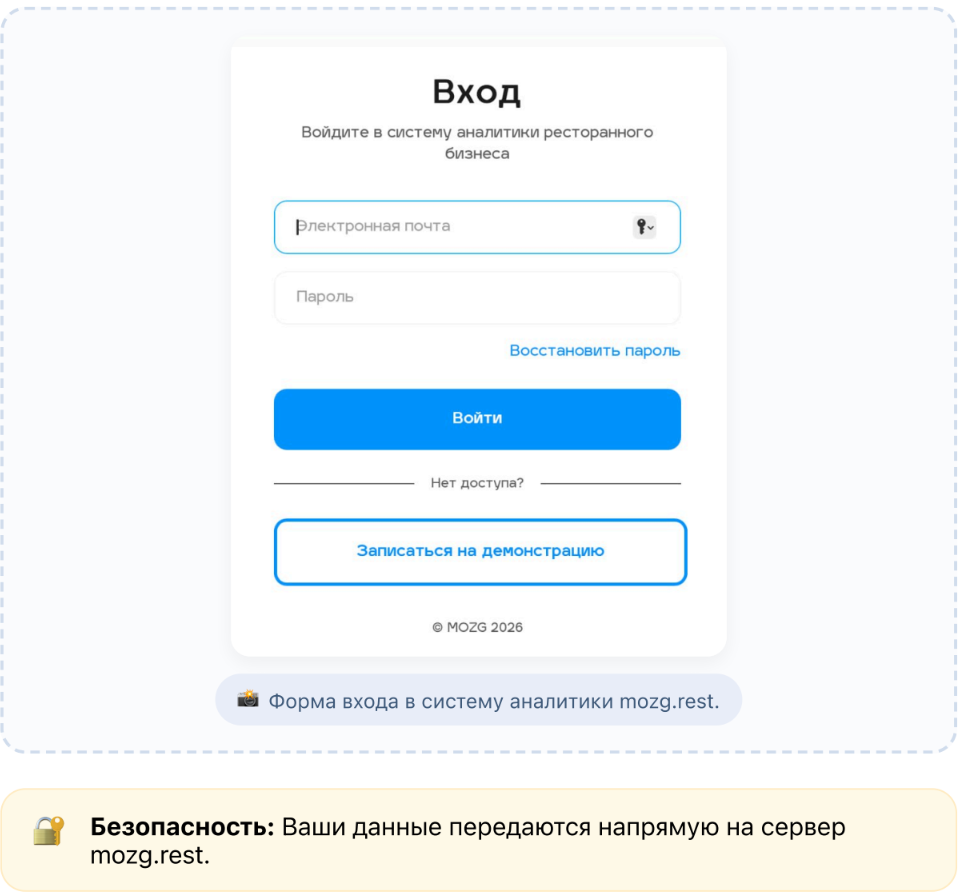
После нажатия Add найдите созданный коннектор в списке и нажмите его карточку. Это запускает вход в ваш сервис. В открывшемся окне войдите в аккаунт и подтвердите доступ.
Просто создать карточку недостаточно, вход в аккаунт это отдельный шаг для авторизации и включения коннектора.
5. Включите коннектор в чате
Откройте новый чат и включите подключённый MCP в меню источников или инструментов, если он не включён автоматически. После этого отправьте проверочный запрос, например:
Используй Mozg MCP и покажи, какие инструменты мне доступны, а также выведи перечень доступных ресторанов