Отчёт можно сформировать двумя способами:
1. Через «Генератор отчётов».
Выберите ресторан, отчёт «Списания» и период для анализа.
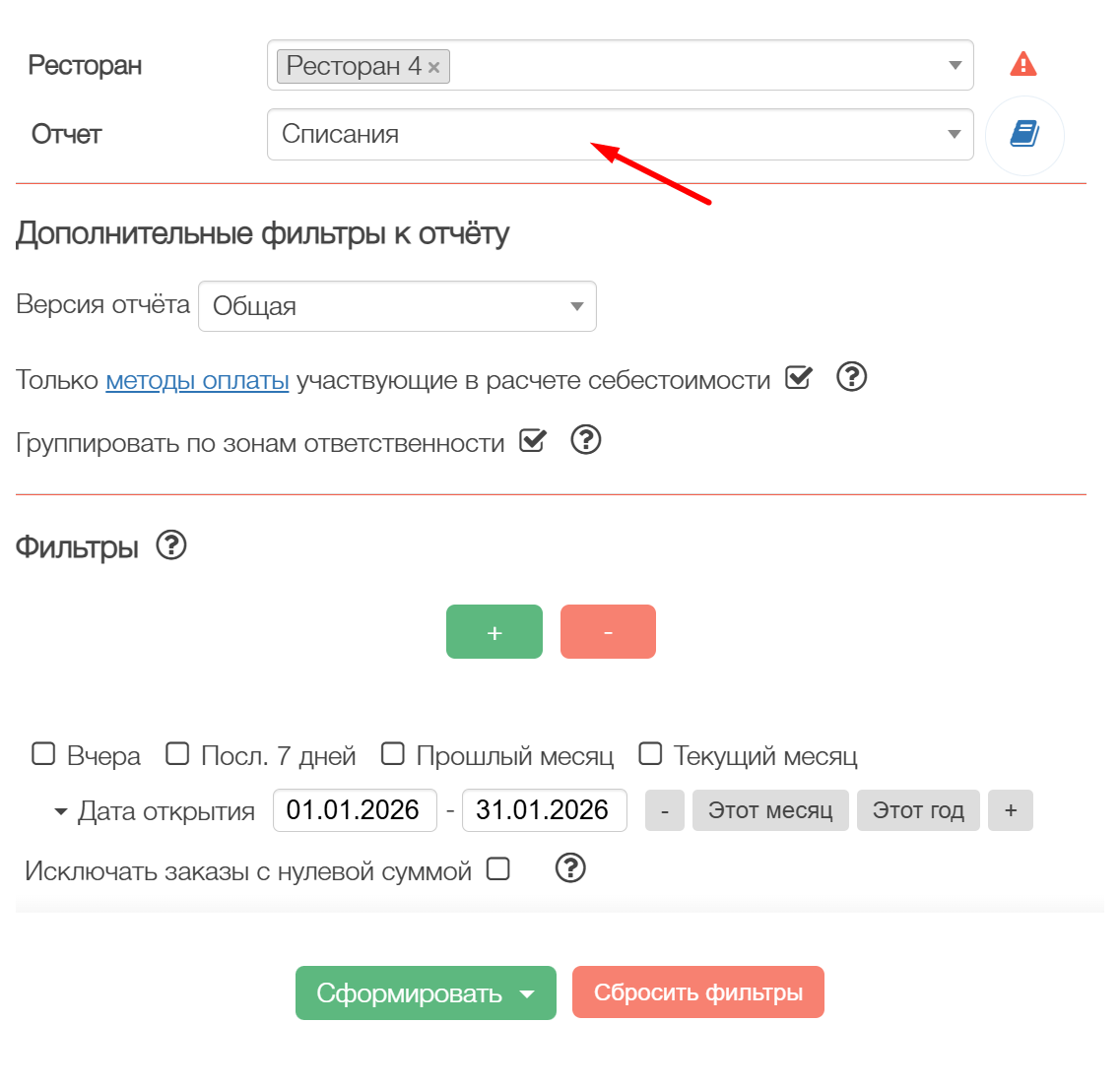
2. Через отчёт «Основные показатели»
- В дашборде найдите раздел «Производственные издержки».
- В столбце «Сумма списаний» нажмите на числовое значение — отчёт построится автоматически.

Отчет построился. Мы видим таблицу с плановыми показателями:
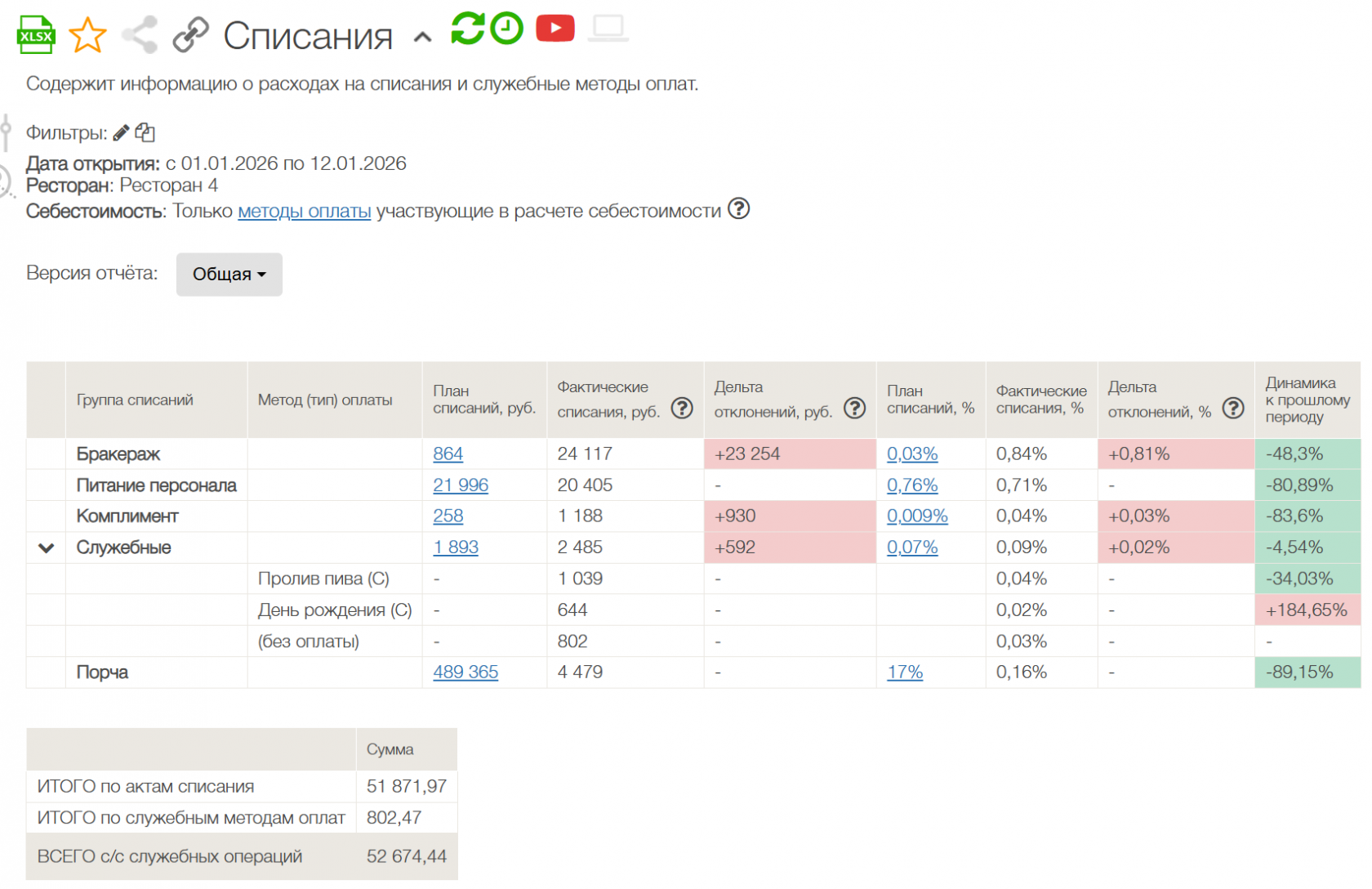
Ниже описаны все столбцы таблицы и их назначение:
- Группа списаний — категория методов оплаты, которая настраивается в «Мозге».
- Метод (тип) оплаты — показывается при раскрытии группы списаний. Если в группе несколько методов оплаты, слева от названия появится стрелка (галочка). Нажмите на неё, чтобы увидеть детализацию по каждому методу внутри группы.
-
План списаний, руб. — плановое значение списаний в рублях. Отображается только на уровне групп.
⚡ Чтобы изменить значение плана, нажмите на число — вы перейдёте в настройки планов для этой группы. - Фактические списания, руб. — сумма списаний по служебным методам оплаты и актам списаний за выбранный период.
-
Дельта отклонений, руб. — разница между фактическими и плановыми списаниями:
«+» — списания превысили план,
«–» — списания ниже плана. - План списаний, % — плановый показатель в процентах от выручки (аналог столбца 3).
- Фактические списания, % — фактический показатель в процентах от выручки (аналог столбца 4).
- Дельта отклонений, % — отклонение в процентах от выручки (аналог столбца 5).
- Динамика к прошлому периоду — изменение по группе или методу списаний по сравнению с аналогичным предыдущим периодом. Например, при отчёте за неделю данные сравниваются с предыдущей неделей.
Если мы пролистнем ниже, то увидим таблицу, в которой более детально отображены данные по актам списаний.
Вы можете посмотреть на какие статьи были сделаны списания и на какую сумму. Для этого нажмите на название метода оплат:
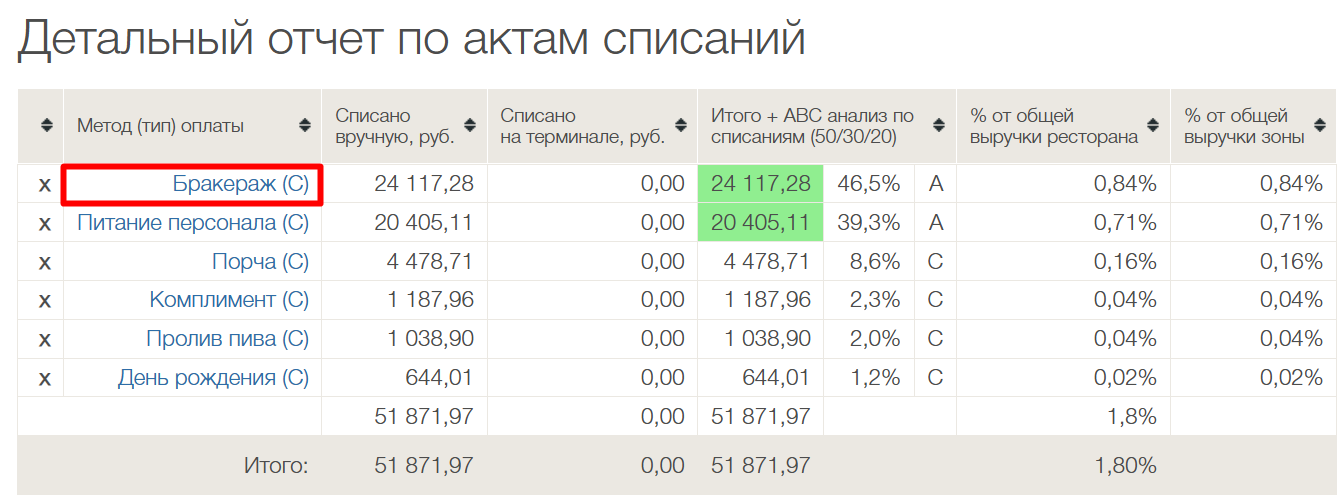
Перед вами откроется окно, где вы увидите списания каждого дня:
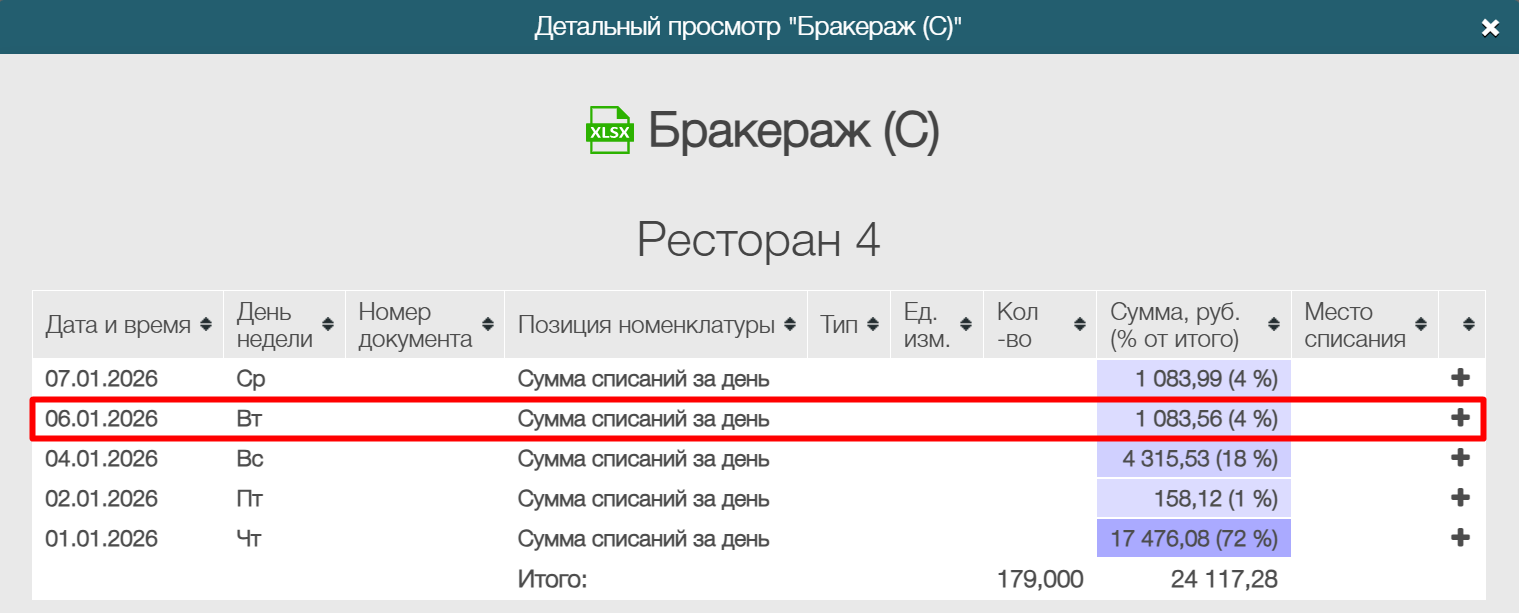
К примеру, 6 января были сделаны списания на 1 083 р. Для детализации нажмите на "+". В раскрывшемся списке, вы увидите каждый списанный товар или блюдо, количество в заданных единицах измерения и сумму:
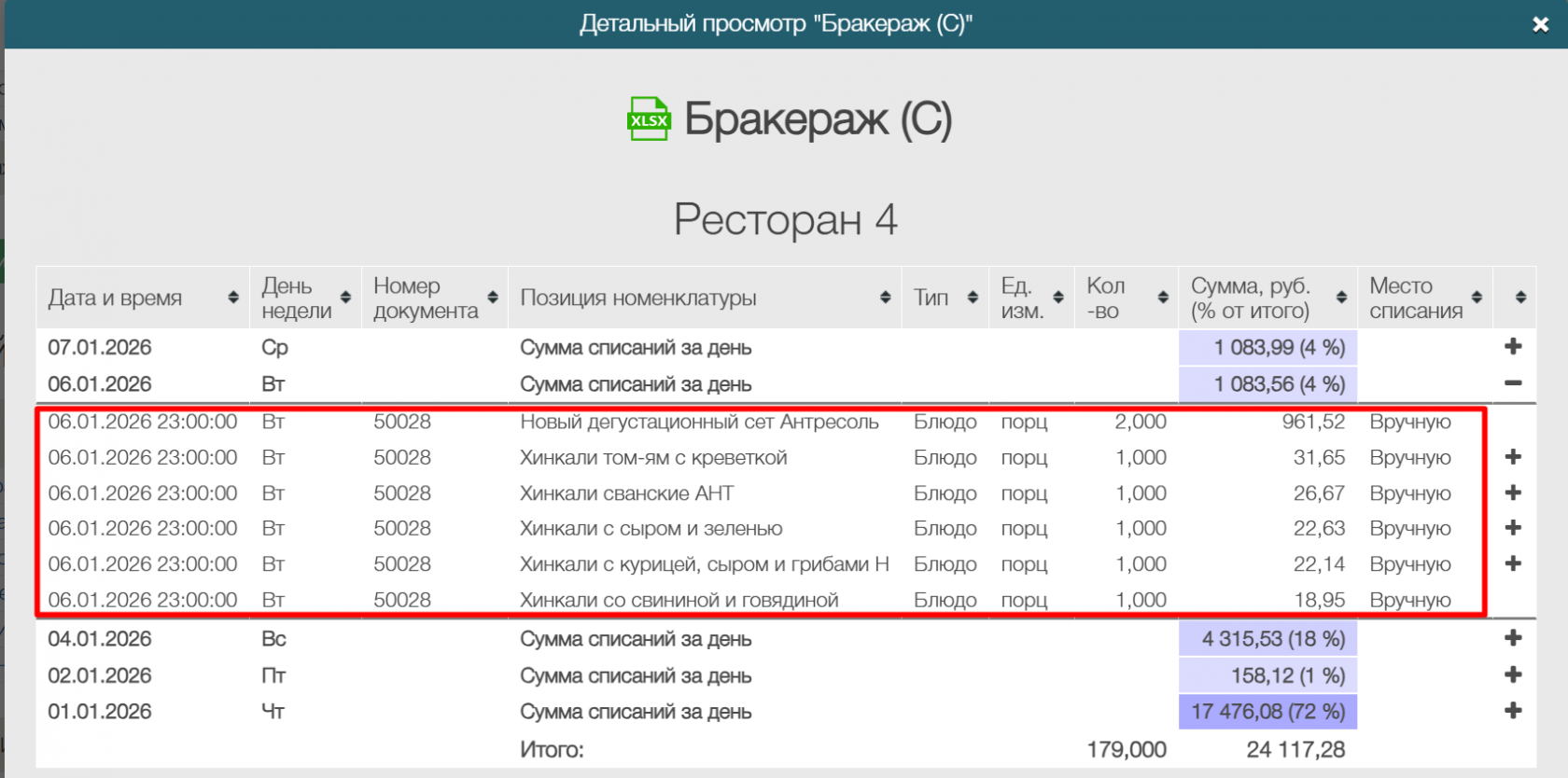
Если в вашей системе автоматизации методы оплат настроены таким образом, что требуют обязательный ввод причины при проведении, то вы увидите знак "+" у конкретных позиций:
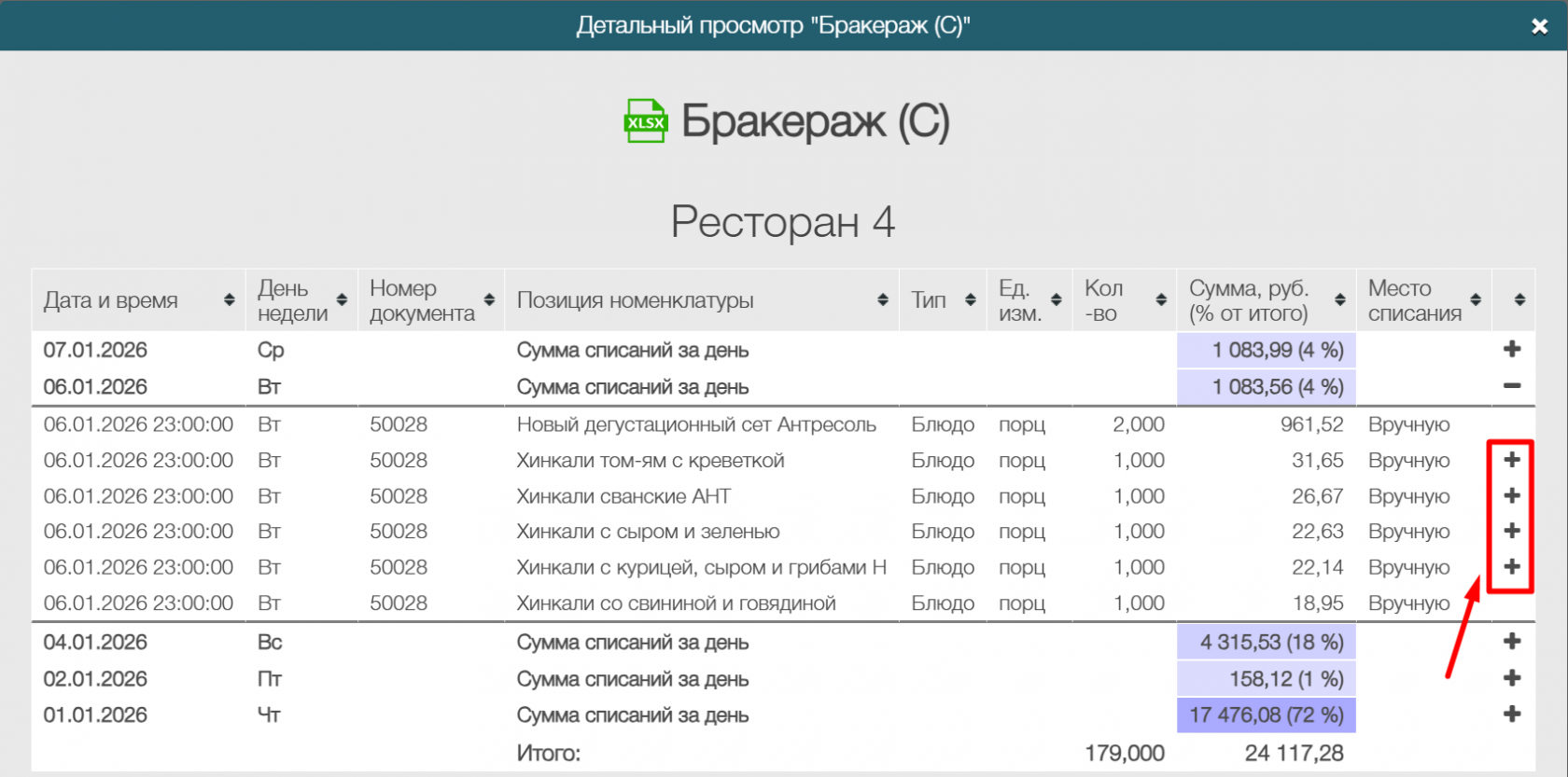
Откроется окно, где будет отображаться указанная при списании причина:

Рекомендации по работе с детализацией
- Ежедневно контролируйте суммы и объёмы списаний по статьям.
- Анализируйте комментарии — они помогают быстро понять причину списания и принять управленческое решение.
- Обсуждайте с сотрудниками нестандартные, превышающие плановые значения или несогласованные списания.
- Настройте в системе автоматизации обязательное указание причины при проведении списаний — это повысит прозрачность и дисциплину учёта.
Использование детализированного отчёта позволяет глубоко анализировать причины списаний, оперативно выявлять проблемы и эффективно управлять расходами в ресторане.