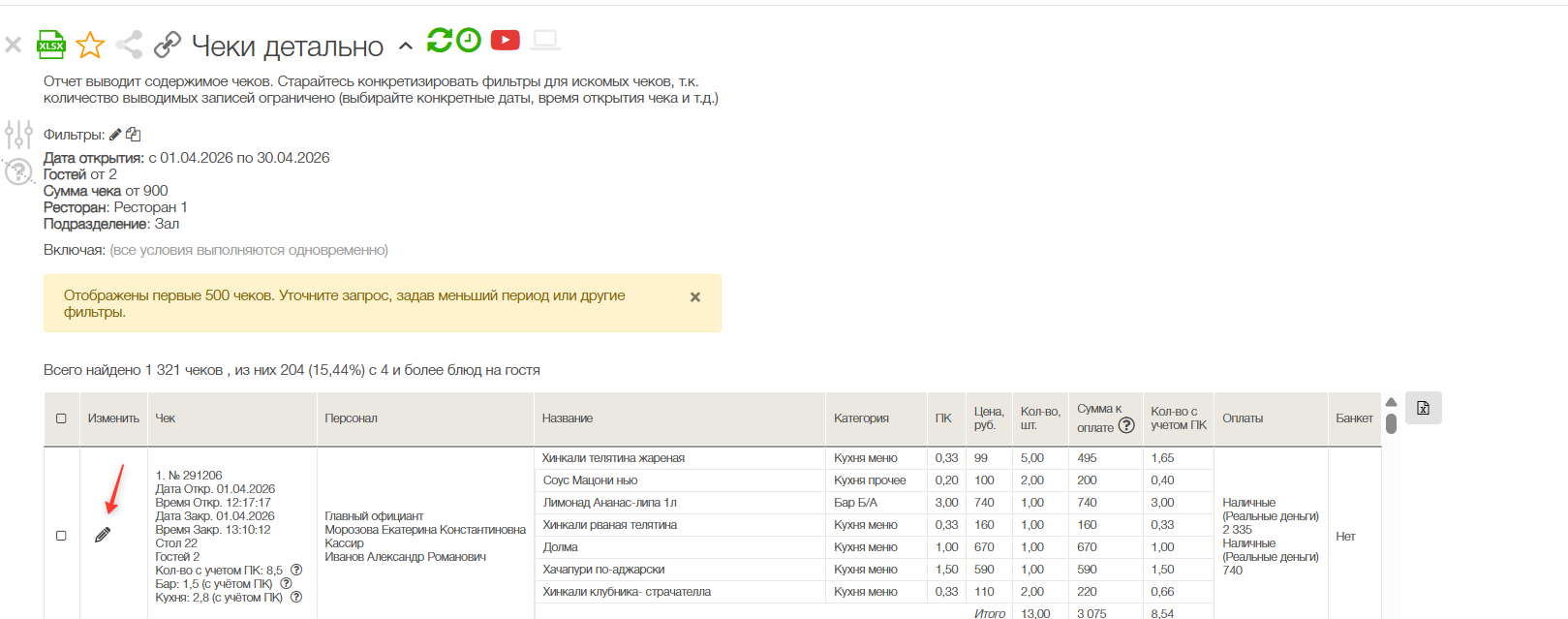
1. Находим нужный чек и нажимаем на ярлык "Карандаш" рядом.
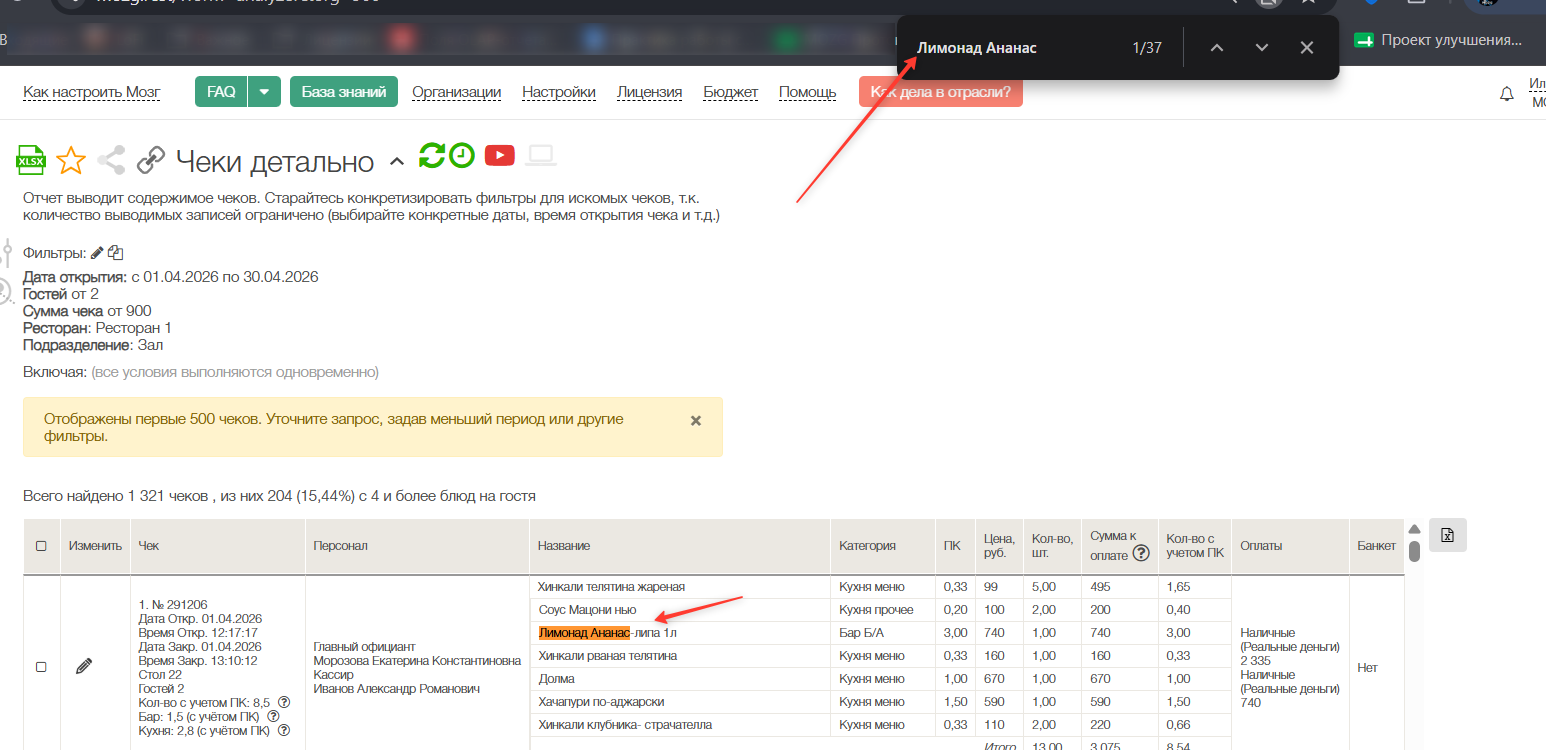
Для удобства поиска чека можно воспользоваться горячими клавишами:
Для Windows - Ctrl + F или F3.
Для Mac - Command + F.
3. Для редактирования нам доступны параметры:
- Удаление чека;
- Кол-во гостей;
- Дату и время открытия и закрытия заказа
- Официант;
- Кассир;
- Официант 2;
- Курьер;
- Оператор доставки;
- Район доставки;
- Номер стола;
- Банкетный или нет
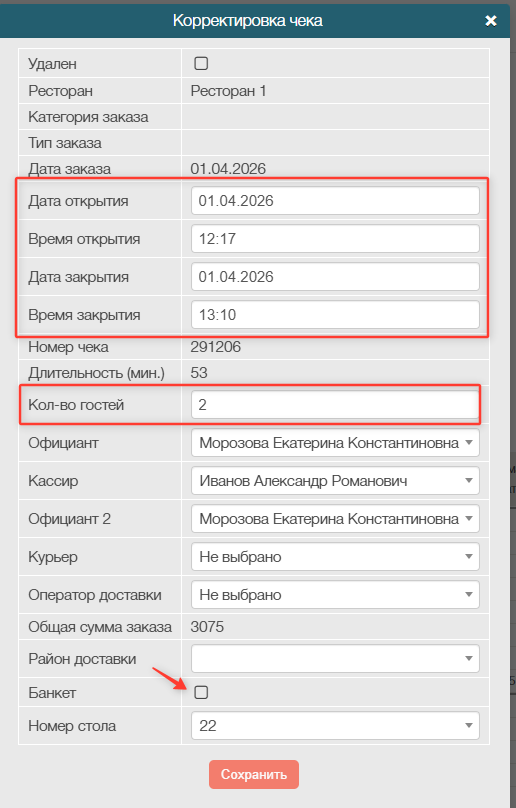
4. После изменения параметров нажимаем кнопку "Сохранить".

Обновление данных происходит вместе со следующим импортом через 1-24 часа в зависимости от Вашей системы автоматизации и времени импорта.
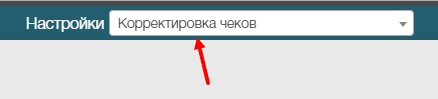
5. Для того, чтобы проверить список изменённых чеков и для удаления изменений в верхнем меню нажимаем на кнопку "Настройки".

6. Находим в выпадающем меню пункт "Корректировка чеков".
7. В открывшемся окне будут отображаться все изменённые чеки, которые мы можем:
- Изменить (при нажатии на ярлык "Карандаш" появится окно из пункта 3);
- Удалить (при нажатии на ярлык с "Красным крестом" мы сбрасываем совершённые изменения в чеке);
- Посмотреть какие произошли изменения, где, когда и был ли чек удалён.