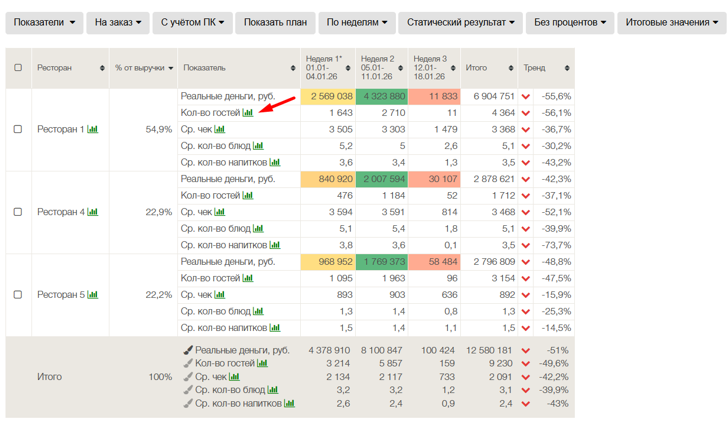
Отчет "Динамики" можно построить двумя способами:
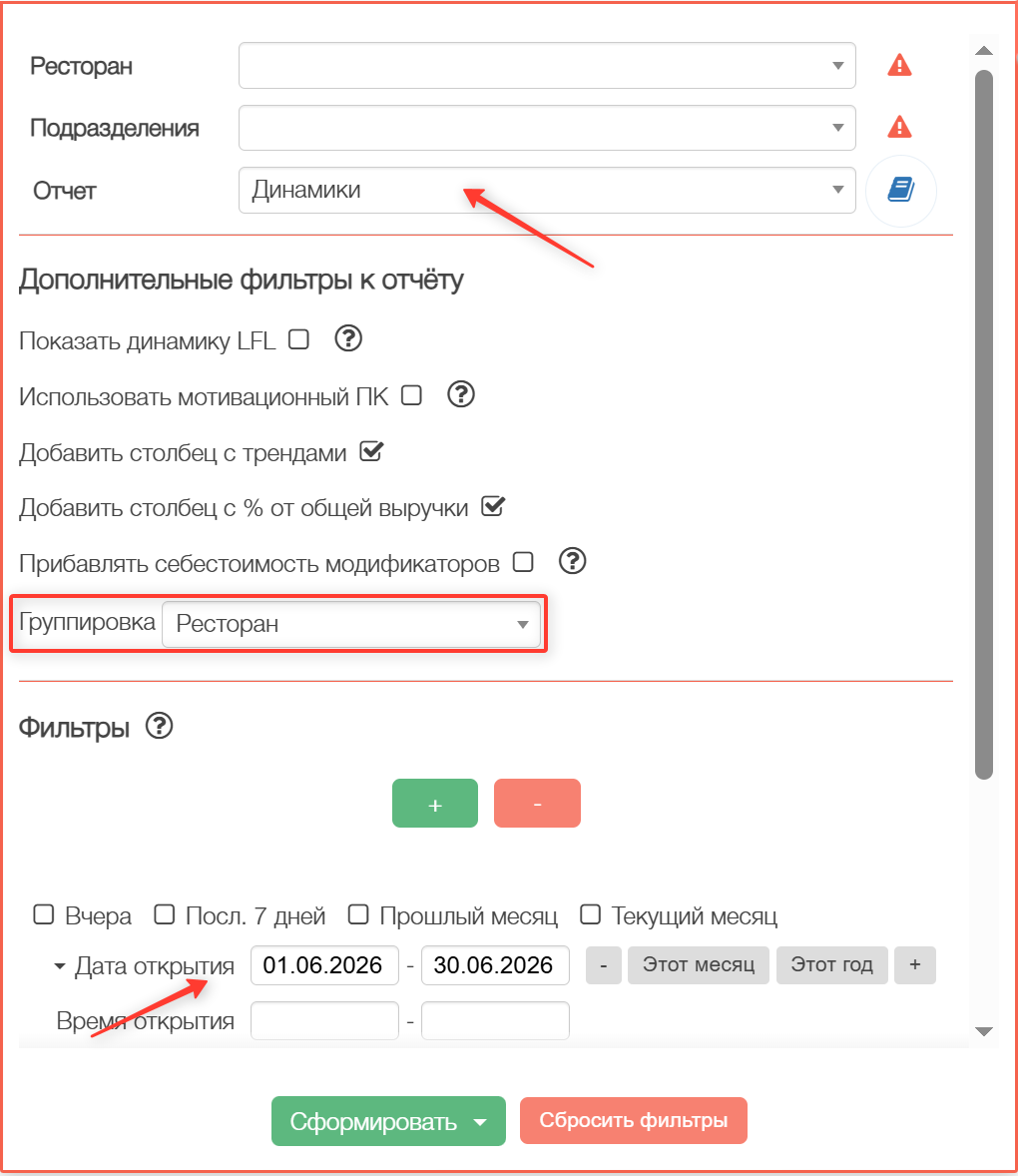
1. Через «Генератор отчетов»
- Необходимо выбрать группировку (ресторан, диапазон суммы заказа, официант, группа меню и т.д.)
- Установить период, по которому будет отображаться динамика (год, месяц, неделя)
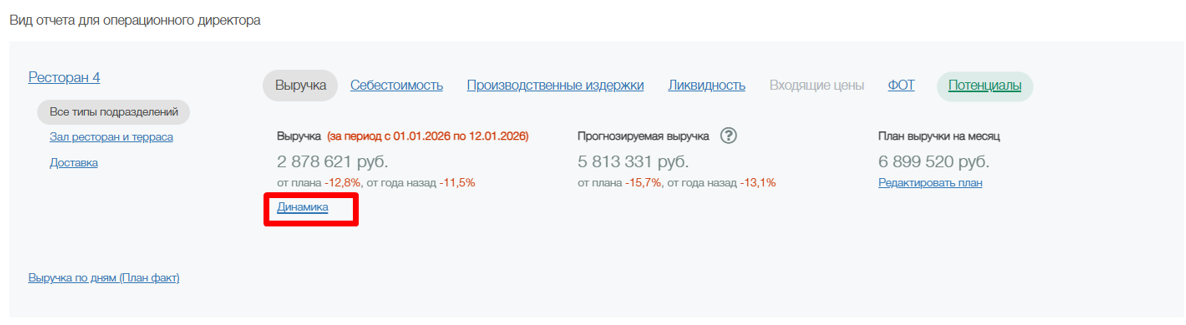
2. Через отчет «Основные показатели»
- В табличной части под значением Выручки необходимо нажать на кнопку «Динамика»
- Автоматически сформируется отчет по динамике роста выручки ресторана.
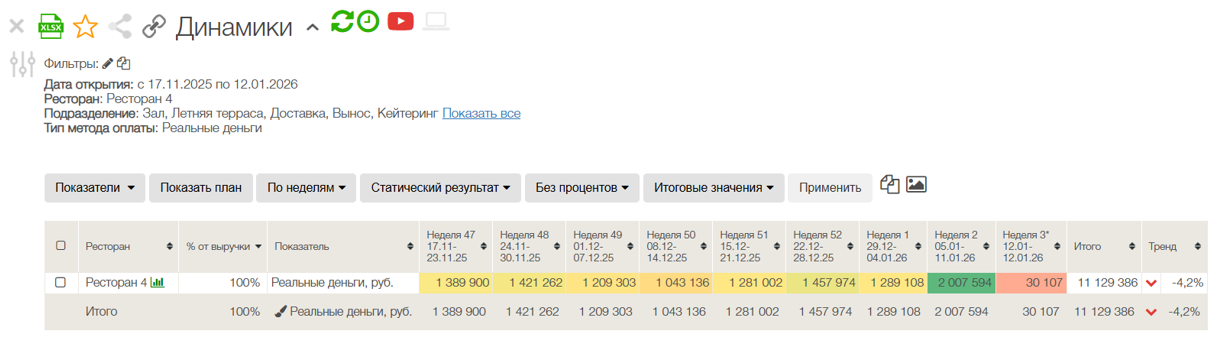
Пример готового отчета можно увидеть на скриншоте ниже:
Настройка отчета.
Сформированный отчет можно гибко настраивать под разные задачи. Все настройки находятся в верхней панели (кнопка «Показатели»).
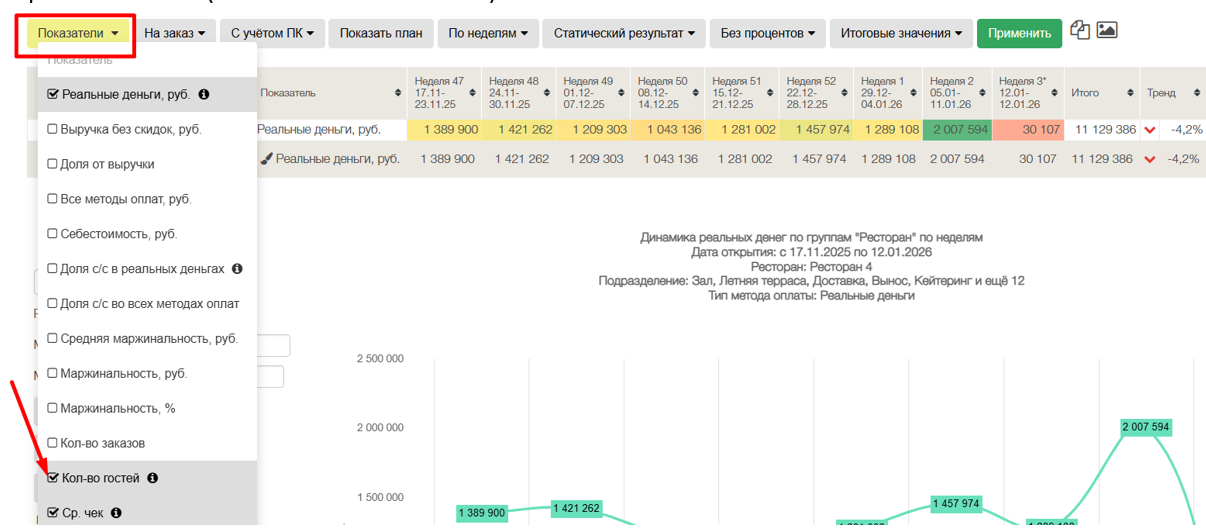
Вы можете выбрать, какие именно данные показывать в таблице и диаграммах:
- Показывать значения на одного гостя или на один заказ.
- Включать в расчет порционный коэффициент (ПК) или считать блюда в абсолютных единицах.
- Выбрать, с чем сравнивать текущие данные:
- Статический результат: просто показатели за период.
- Динамика к предыдущему периоду: например, сравнить эту неделю с прошлой.
- LFL (Like-for-Like): сравнить с аналогичным периодом прошлого года (например, 15 февраля 2026 г. с 15 февраля 2025 г.).
- Показывать цифры в виде суммы (рубли), в виде процентов или отображать и то, и другое одновременно.
После завершения настроек, необходимо нажать на кнопку «Применить».
Диаграммы.
Помимо таблицы, отчет содержит диаграммы для наглядного анализа. Диаграммы можно построить в виде линейного или столбчатого графика. С помощью галочек под диаграммой выбирайте показатели для отображения.
Первая диаграмма:
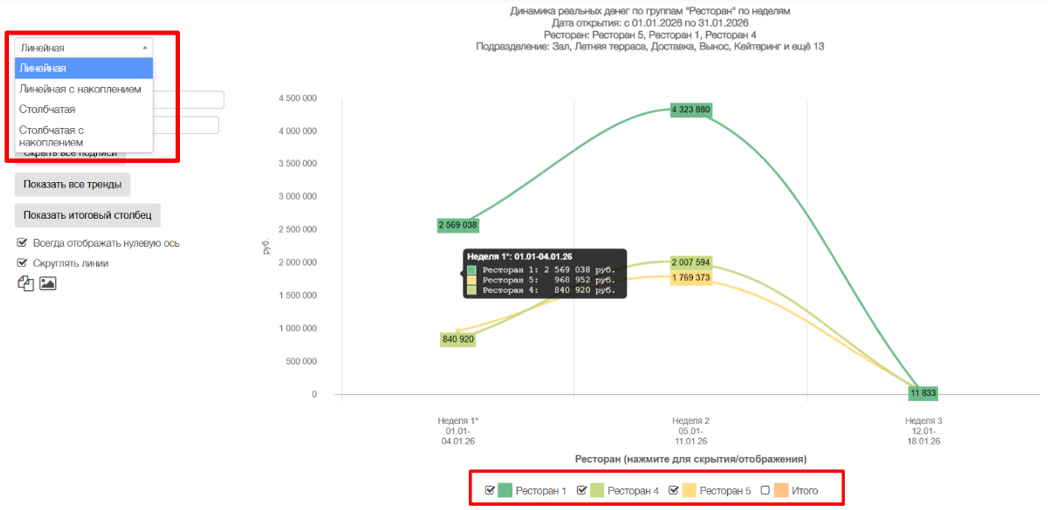
Вторая диаграмма:
Вы можете перемещать ползунки (курсоры) прямо на диаграмме, чтобы детально рассмотреть пики или спады показателей.
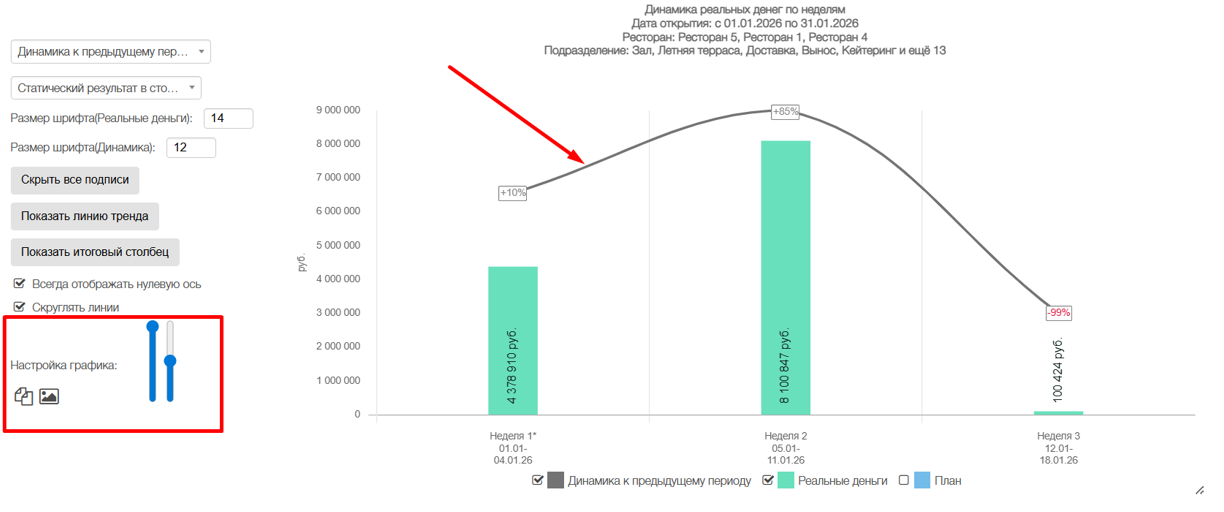
Если в таблице отчета нажать на символ «Диаграмма» (значок графика) рядом с интересующим вас показателем, Мозг построит отдельную диаграмму именно для этого значения. Это поможет понять, за счет чего именно произошел рост общей выручки: например, благодаря продаже кофе или увеличению количества гостей в баре.